

みなさん、こんにちは。
埼玉県ふじみ野市のITサポートSORAの関口です。
先日、お客様から、
「パソコンを買い替えてから、Excelファイルを開くたびに『保護ビュー』が表示されるので面倒」
というご相談をいただきました。
確認してみると、対象のExcelファイルは社内のNASに保存されているものでした。
今回は、なぜ社内のNASに保存しているExcelファイルなのに「保護ビュー」が表示されるのかについて書いていきます。

Excelの「保護ビュー」とは

Excelの「保護ビュー」は、インターネットやメールなどから入手したファイルを、いきなり通常の状態で開かず、安全性を確認するための機能です。
過去にはEmotet(エモテット)など、WordやExcelファイルを悪用したマルウェアが広く問題になりました。
メールに添付されたWordやExcelファイルなどを開いたことをきっかけに、不正なプログラムが実行されたり、別のマルウェアがダウンロードされたりするケースもありました。
そのためOfficeには、インターネットなど信頼できない場所から取得した可能性のあるファイルを、まず制限された状態で開く「保護ビュー」という仕組みがあります。
つまり、いきなり通常のExcelファイルとして開くのではなく、
「このファイルは本当に安全ですか?」
と、ワンクッション置いて確認するための機能です。
少し面倒に感じることもありますが、パソコンを守るうえでは大切なセキュリティ機能です。
社内NASのファイルなのに、なぜ保護ビューになるのか
しかし、今回ご相談いただいたお客様の場合、対象のExcelファイルはインターネットやメールから取得したものではありません。
社内LANに接続されたNASに保存されているExcelファイルです。
それなのに、なぜ保護ビューで開いてしまうのでしょうか。
原因は、WindowsやOfficeから見たときに、そのNAS上のファイルが信頼できるネットワーク上のファイルとして判定されていなかったことにありました。
NASは社内に設置されていても、NASへのアクセス方法やWindows側の設定などによっては、信頼できる社内ネットワークとして正しく判定されない場合があります。
その結果、
「社内NASのファイルなのに、Excelを開くたびに保護ビューが表示される」
という現象が起こることがあります。
そのため、単純に保護ビューを無効にするのではなく、社内NASをWindowsやOfficeから適切に扱えるように設定することがポイントになります。
NASを「信頼できるネットワーク」として設定する方法
今回のようなケースでは、WindowsにNASを社内ネットワーク(ローカル イントラネット)として認識させる設定を行います。
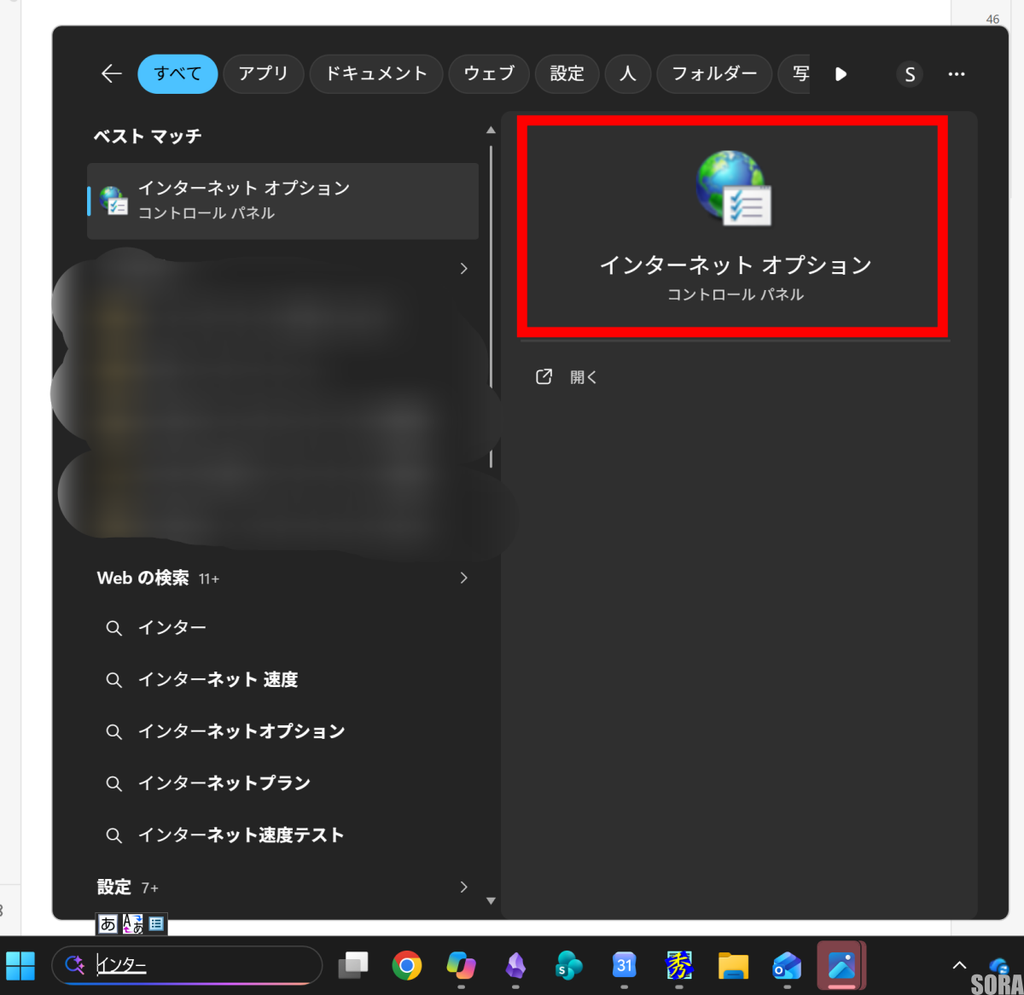
まず、Windowsの「インターネット オプション」を開きます。
「セキュリティ」タブから、
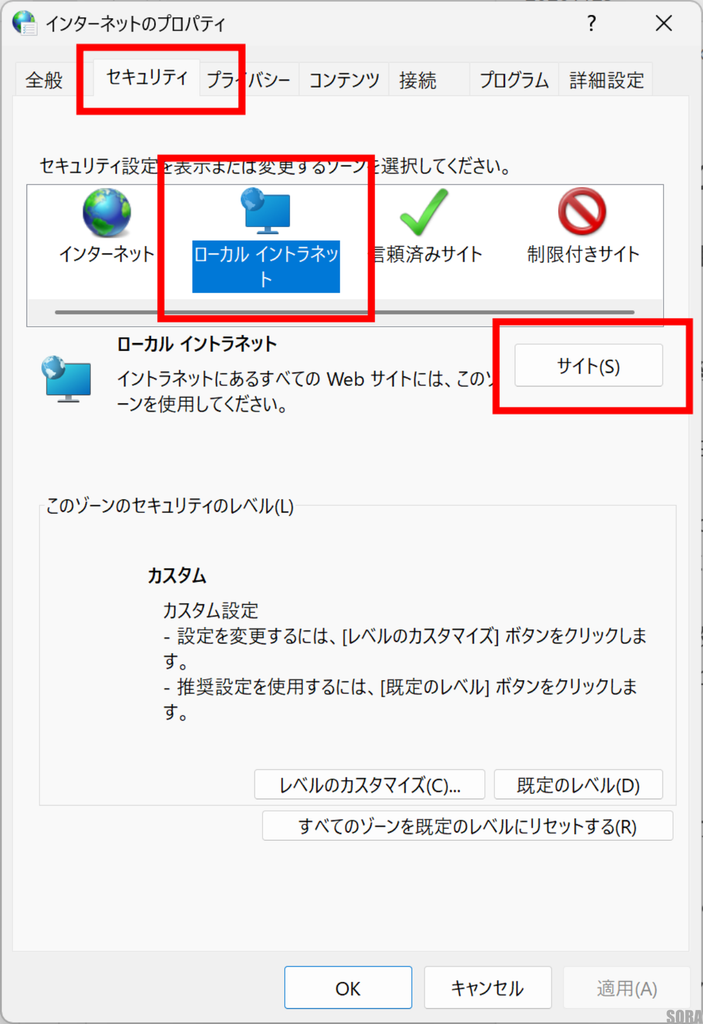
「ローカル イントラネット」→「サイト」→「詳細設定」
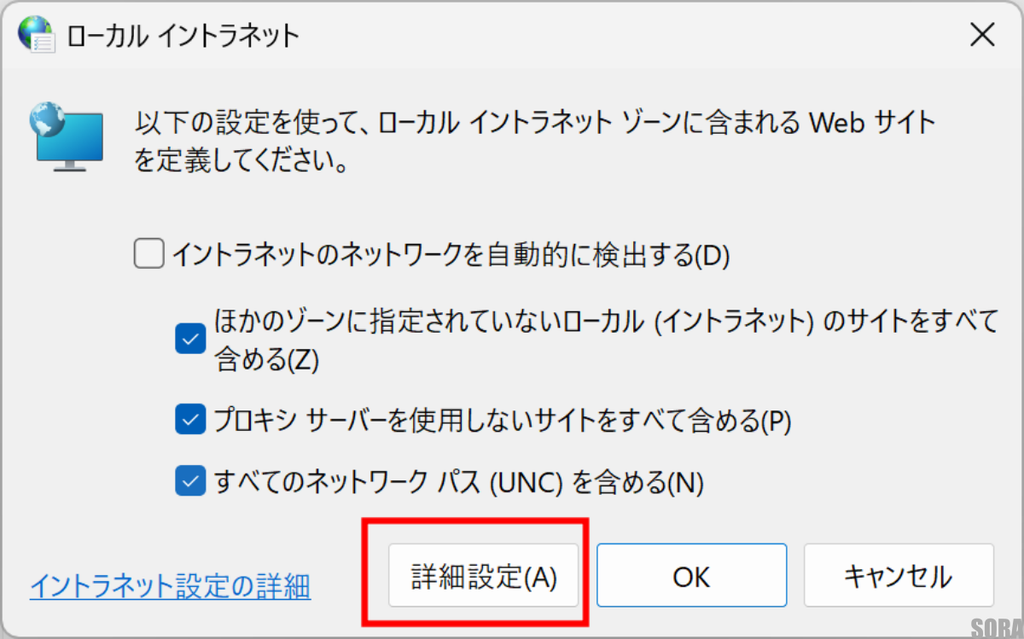
の順に開きます。
そこで、使用しているNASへのアクセス先を登録します。
NASをIPアドレスやホスト名で利用している場合は、実際のアクセス方法に合わせて設定します。
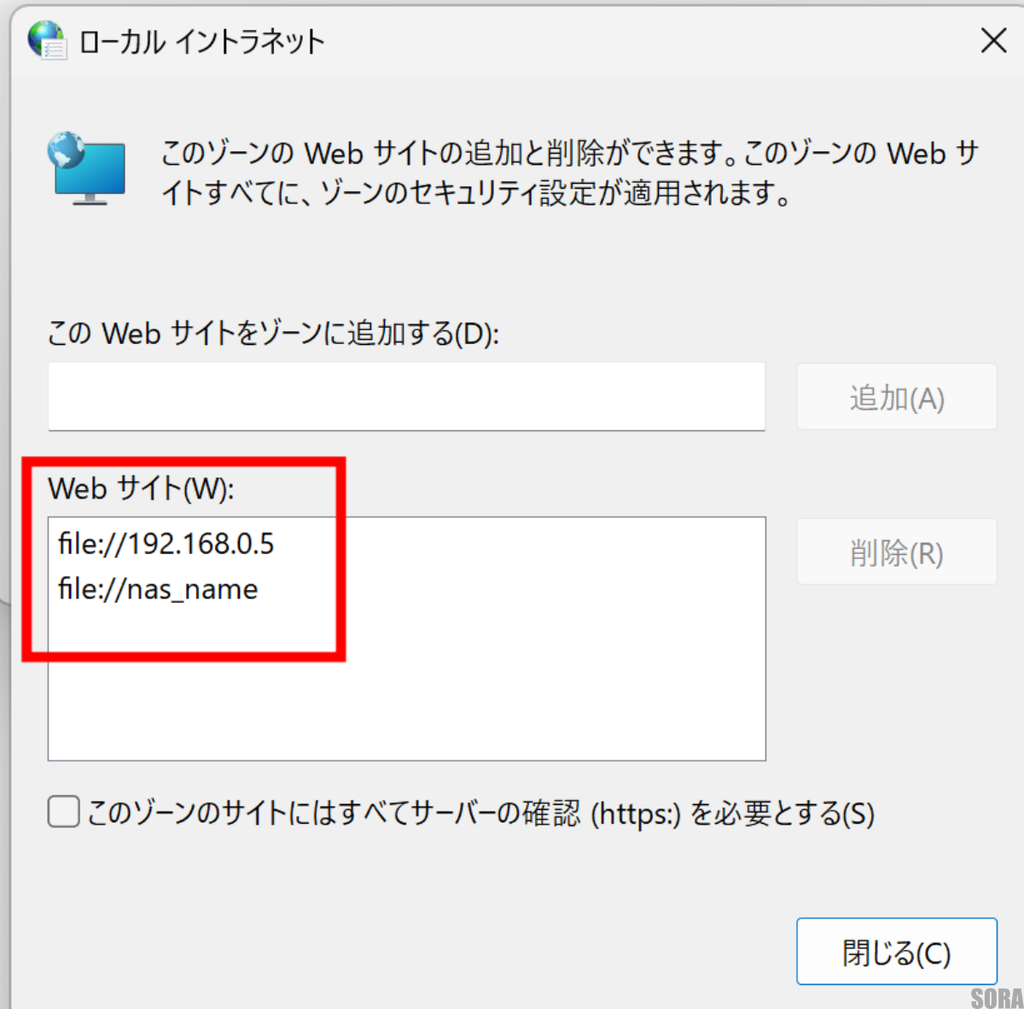
設定後、Excelファイルを開き直し、保護ビューが表示されなくなったか確認します。
今回のお客様の環境では、Windowsの「ローカル イントラネット」の設定を見直すことで改善しました。
なお、環境によってはExcel側の設定など、別の対応が必要になる場合もあります。
大切なのは、保護ビューそのものをすべて無効にするのではなく、安全性を確認したうえで、必要な範囲だけ設定を変更することです。
保護ビューを一律に無効にしてしまうと、メールやインターネットから取得した危険なファイルに対しても、保護機能が働かなくなる可能性があります。
「面倒だから保護ビューを無効にする」のではなく、必要なセキュリティ機能は残しながら、業務で使用する環境に合わせて適切に設定することがポイントです。
まとめ
一昔前は、「Windowsパソコンには別途ウイルス対策ソフトが必要」とよく言われていました。
現在のWindowsにはMicrosoft Defenderをはじめ、さまざまなセキュリティ機能が標準で搭載されており、以前と比べてOS自体のセキュリティ機能も充実しています。
その一方で、セキュリティが強化されたことで、
「以前のパソコンでは普通に開けていたファイルなのに、新しいパソコンでは警告が表示される」
といったことも起こります。
そこで大切なのは、単にセキュリティ機能を解除することではないと思います。
Windowsがなぜそのファイルを危険と判断しているのか。
何をリスクとして、セキュリティ機能が働いているのか。
その仕組みを理解したうえで、必要なセキュリティを残しながら、安心して使えるように設定を変更することが大切です。
セキュリティ機能は、強ければ強いほどよいわけでも、邪魔だから解除すればよいわけでもありません。
安全性と使いやすさのバランスを考えて設定することが大切だと思います。

コメント