

こんにちは、ITサポートSORAの関口です。
一昔前、新しいパソコンを買うと、最初からWordやExcel(Office)が入っていて、一度設定すれば「ずっとそのまま追加料金なしで使える」のが当たり前でした。
しかし最近、家電量販店やネットショップでパソコンを見ていると、少し様子が変わってきています。
「Microsoft 365 Personal(24か月)搭載PC」という表記をよく見かけませんか?
実は、パソコンに最初から付いてくるOfficeの仕組みが、今大きく変わっています。
先日も、ご高齢のお客様から「新しいパソコンでWordを使おうとしたら『ライセンスのない製品』とエラーが表示されるようになった」とのご相談をいただきました。これも実は、Officeの仕組みが変わったことが原因だったのです。
「知らずに買ったら6か月後にOfficeが使えなくなってしまった……」ということがないように、今回はその仕組みの違いと、正しい対応方法について解説します。
「Microsoft 365(24か月)搭載」ってどういうこと?
https://www.microsoft.com/ja-jp/office/homeuse/pre-installed
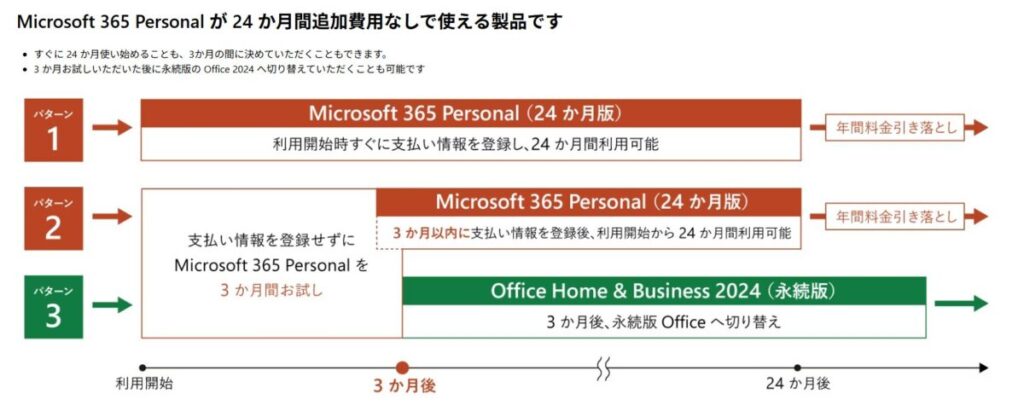
簡単に言うと、「最初の2年間(24か月)は無料で使えますが、3年目からは毎年(または毎月)利用料がかかるOffice」のことです。
このように、買い切りではなく、定期的に料金を支払って利用する仕組みを「サブスクリプション(サブスク)」と呼びます。
従来のOffice(永続版)と比べると、次のような違いがあります。
| 項目 | Office Home & Business 2024(永続版) | Microsoft 365 Personal |
|---|---|---|
| 3年目以降の料金 | ずっと0円(追加料金なし) | 有料(契約更新が必要) |
| 使えるパソコンの台数 | そのパソコン1台のみ | スマホやタブレットなど5台まで |
| OneDrive保存容量 | 5GBまでの少容量(無料分) | 大容量の保存スペース(1TB)が使える |
| 初期費用 | パソコン代金に含まれる | パソコン代金に含まれる(24か月分) |
💡 注意したいポイント
Microsoft365のサブスクでは、3年目以降に利用料の支払いを止めると、そのパソコンでWordやExcelの編集(保存や文字入力)ができなくなってしまいます。
あなたにはどっちがおすすめ?
「3年目からお金がかかるなら、損じゃない?」と思われるかもしれませんが、実は使う人のスタイルによっては、とてもお得で便利な仕組みです。
1. Microsoft 365 が向いている方
- スマホやタブレットでもWord/Excelを使いたい方:
自宅のパソコンで作った書類の続きを、外出先でスマホから手軽に確認・修正できるようになります。 - パソコンの自動バックアップや写真や動画をたくさん保存したい方:
1TBという、写真が数万枚入る大きな「インターネット上の保存スペース(OneDrive)」がついてきます。
パソコンが壊れてもデータが消えないので安心です。
2. 従来のOffice Home & Business 2024(永続版)が向いている方
- 自宅のパソコン1台だけで、たまにしか使わない方:
趣味の案内状作りや、ちょっとした家計簿をつける程度であれば「Office Home & Business 2024(永続版)」を選ぶのがおすすめです。
Office Home & Business 2024(永続版)に切替える前の注意点
https://www.microsoft.com/ja-jp/office/homeuse/pre-installed
「Microsoft 365(24か月)搭載PC」を購入した場合でも、Office Home & Business 2024(永続版)に切り替えることは可能です。しかし、そのためには以下のような複雑な仕様(ルール)を理解しなければなりません。
1. 最初の3か月間は「お試し」を強制される
パソコンを買ってすぐに「永続版」へ切り替えることはできません。
まずは最初の3か月間、Microsoft 365を半ば強制的に「体験」する必要があります。
3か月が経過して初めて、永続版への切り替えボタンが押せるようになります。
2. OneDriveとバックアップが有効になっている
Microsoft 365の体験期間中は、「パソコン内のデータを自動的にインターネット上(OneDrive)へ保存する設」が最初から有効になっています。 体験中は1TBまで保存できるため問題ありません。
しかし、保存容量が5GBを超えた状態で永続版に切り替えると、切り替えた瞬間に「容量オーバー」を起こします(永続版の無料容量は5GBまでのため)。
以前、お客様先でOneDriveの容量超過が原因と思われるトラブルを経験しています。
データが消えたわけではありませんが、ファイルにアクセスできなくなったように見える状態となり、復旧作業が必要になりました。
3. 6か月以内に「自分で手続き」をしないと、ライセンスが消滅する
マイクロソフトのMicrosoft365サイトに以下の記載があります。
Windows のアクティベーション後 6 か月以内に Microsoft 365 の有効化を行わなかった場合、Microsoft 365 Personal(24 か月版)およびOffice Home & Business 2024(永続版)の利用権限は失効します。
https://www.microsoft.com/ja-jp/surface/devices/surface-pro
要は、パソコンを購入してから6か月以内に、自分で「どちらのライセンス(Microsoft 365か、永続版か)」を確定させる手続きを行わないと、最悪の場合、どちらのOfficeを使う権利も失ってしまう可能性がるということです。あります。
💡 これまでとの大きな違い
「3か月間お試しで使ったあと、6か月以内に、自分で画面を操作してどちらにするか選択しなければならない」という、これまでにない能動的なアクション(自分で動くこと)が求められるようになりました。
Office Home & Business 2024(永続版)への切替え手順
さて、話を本題に戻します。
今回ご相談いただいたお客様は、まさにこの「Microsoft 365(24か月)搭載パソコン」を購入され、利用開始から約3か月が経過した状態でした。
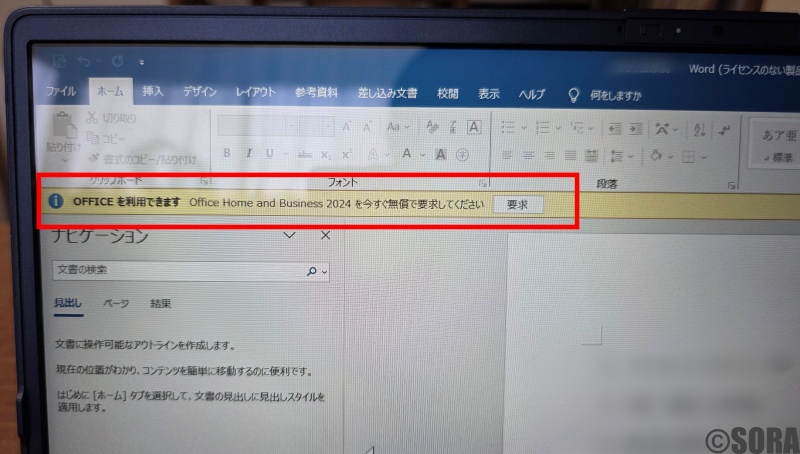
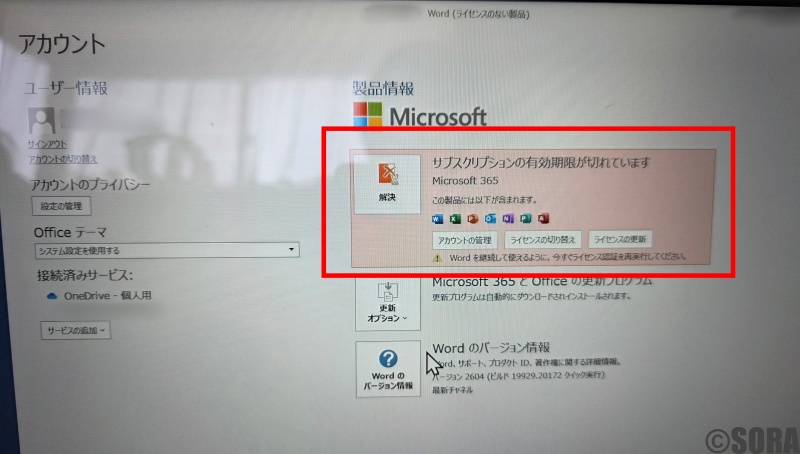
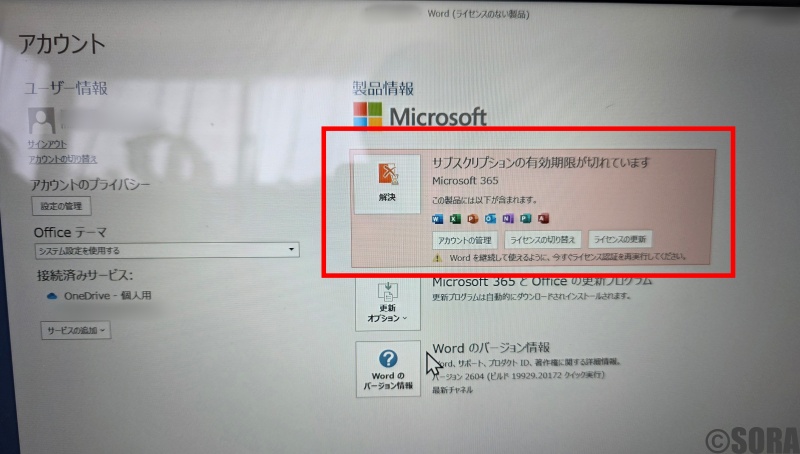
3か月が経過したことで、画面上のWordやExcelが(ライセンスのない製品)という表示に変わり、永続版ライセンスへ切り替えるための「要求メッセージ」が表示されるようになっていたのです。
お客様にMicrosoft 365の仕様をご説明したところ、「自宅でたまにしか使わないから、追加料金のない永続版がいい」とのことでした。
そのため永続版ライセンスへの切り替え手続きを行いました。
これから同じような表示が出て悩む方が増えると思いますので、一連の切り替え手順をご説明します。
ステップ1:OneDriveの保存状況を確認・整理する
まずは、OneDriveのバックアップが動いているかどうか、5GB以上のデータが入っていないか確認します。
バックアップが動いている場合は、バックアップを解除してパソコン本体へと移動させ容量を5GB以下に減らしておきます。
ステップ2:Office Home and Business2024をライセンスを取得する
Wordなどを開くと、画面上部に「Office Home and Business2024を今すぐ無償で要求してください」と表示されるので「要求」をクリック。
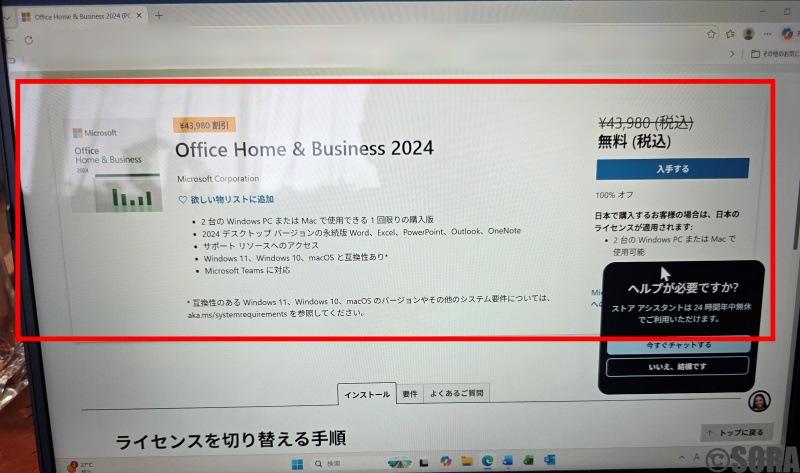
マイクロソフトの画面が表示されます。
Office Home and Business2024が無料であることを確認して入手するをクリックする。
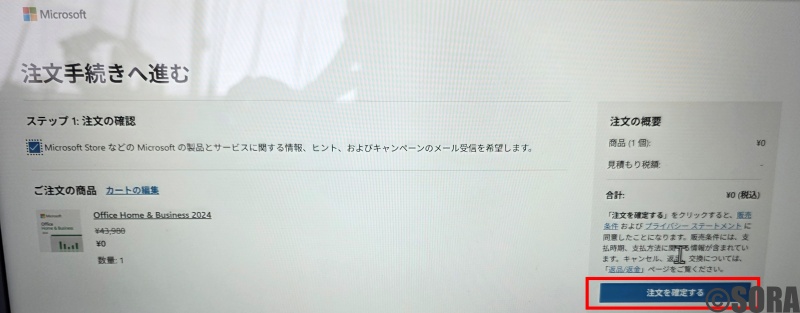
画面を進めて注文を確定する。
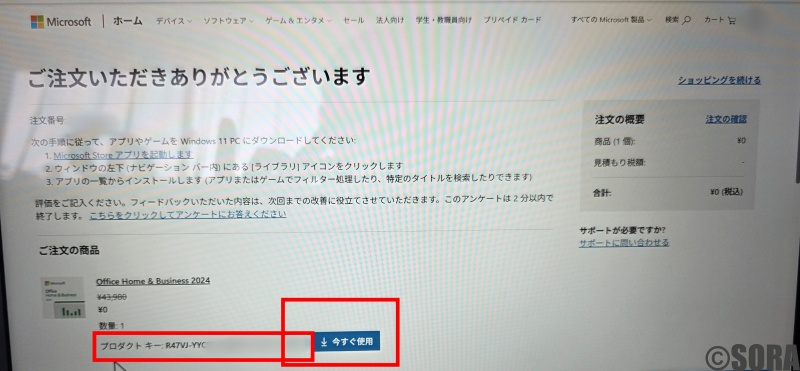
プロダクトキーが表示されるので、キーをメモして、今すぐ使用するするをクリック。
プロダクトキーを使用するをクリック
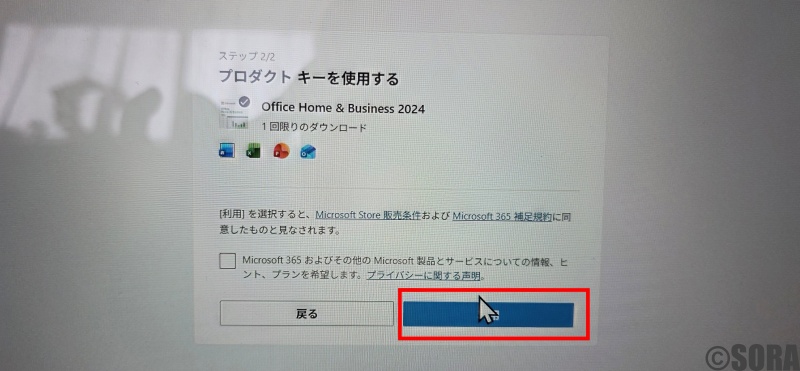
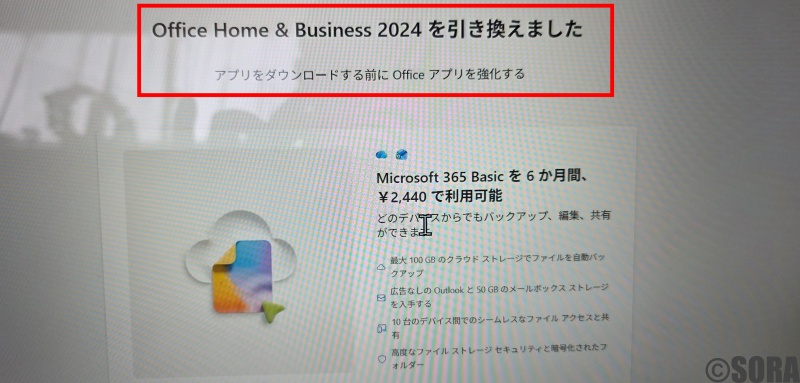
Office Home and Business2024を引き換えましたと表示されることを確認する。
ステップ3:Office Home and Business2024をライセンスに切替える
パソコンのWor・Excelを起動して、アカウントページを表示する。
ライセンスの切替えをクリックする。
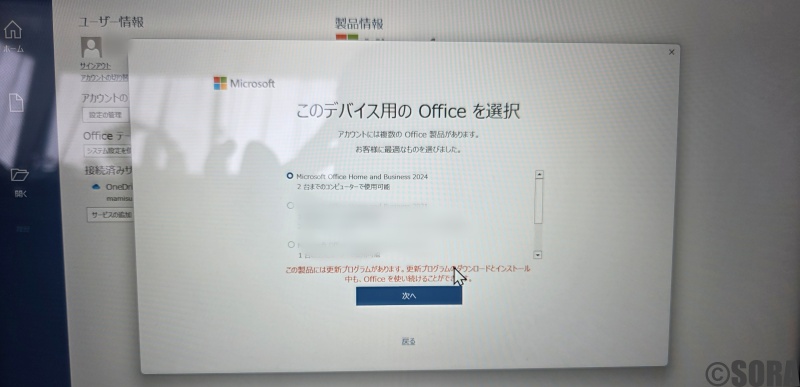
このデバイス用のOfficeを選択が表示されるので、Office Home and Business2024を選択して次へをクリック。
ライセンスがOffice Home and Business2024に切り替わり変更完了です。
まとめ
最近のパソコンは、機能が便利になっている反面、ライセンスの設定やデータの保存先など、初心者の方にとっては「少し複雑すぎるな……」と感じる部分が増えています。
説明書通りにカチカチとクリックしていくだけで、意図しない有料契約になってしまったり、大切なデータがロックされてしまったりすることもあります。今回の「3か月待ってから6か月以内に選ぶ」というルールも、普通に使っていたら気づけないものですよね。
「自分の画面にも『ライセンスのない製品』って出てきて不安……」「データが消えたら怖いから、自分で切り替える自信がないな」と思われたときは、ぜひITサポートSORAまでお気軽にご相談ください。
お客様の普段の使い道に合わせて、数年後まで見据えた一番おトクで安心できる環境作りを、誠心誠意サポートさせていただきます!

コメント