

みなさん、こんにちは。
埼玉県ふじみ野市の ITサポートSORA の関口です。
先日、都内のお客様から 「パソコンをWindows 11に買い替えたら、ファイルエクスプローラーでPDFがプレビューウィンドウに表示されなくなった」 というご相談をいただきました。
今回は、そのトラブルについて整理してご紹介します。

ファイルエクスプローラーでPDFがプレビューウィンドウに表示されない
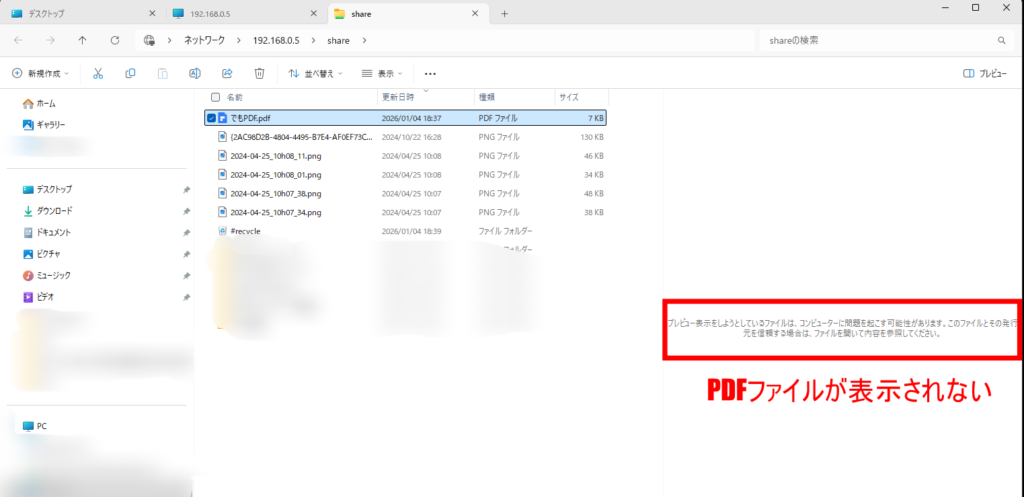
先日、都内のお客様より「パソコンをWindows 11に買い替えたら、ファイルエクスプローラーでPDFがプレビューウィンドウに表示されなくなった」とのご相談があり、リモートサポートで状況を確認しました。
確認したところ、事務所内のNAS(共有フォルダ)上に保存されているPDFファイルを、ファイルエクスプローラーのプレビューウィンドウで表示しようとすると、以下のメッセージが表示され、PDFの内容が確認できない状態でした。
「プレビュー表示をしようとしているファイルは、コンピューターに問題を起こす可能性があります。このファイルと発行元を信頼する場合は、ファイルを開いて内容を参照してください。」
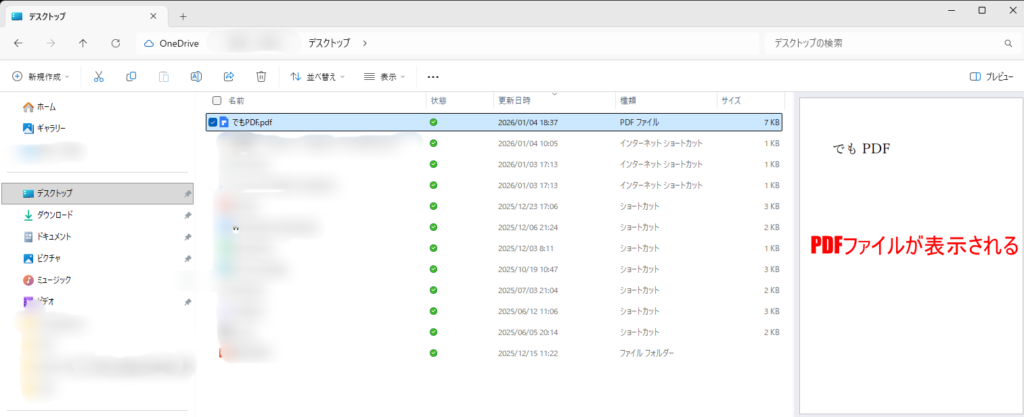
一方で、同じPDFファイルを パソコン本体(ローカル)にコピーすると、プレビューウィンドウで正常に表示 されます。
このことから、Windowsのセキュリティ機能が影響していることが分かりました。
原因について
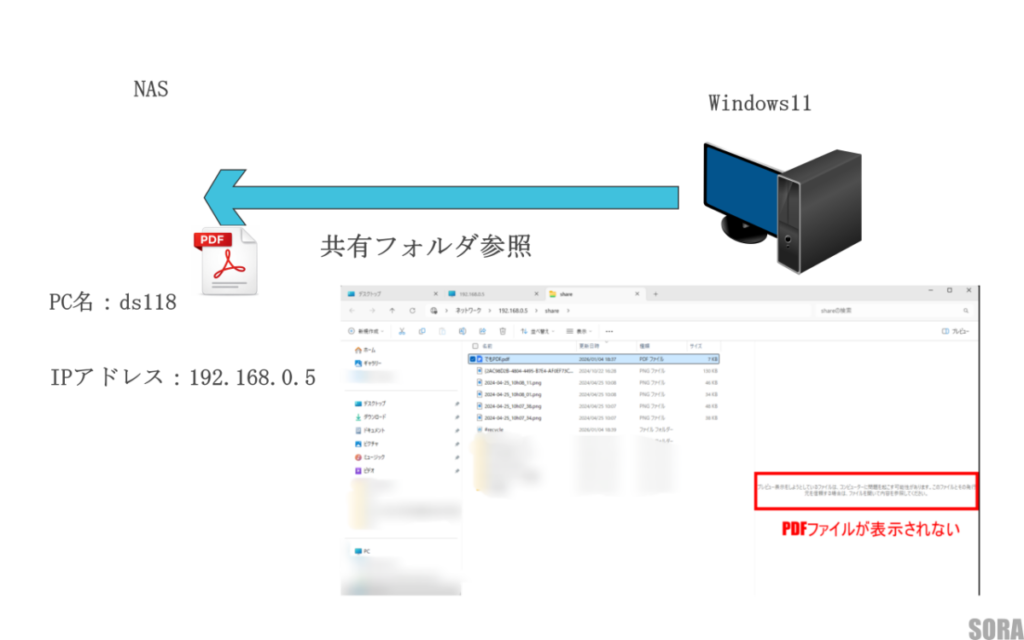
調査した結果、2025年10月14日以降にリリースされたWindowsのセキュリティ更新プログラムにより、パソコン内部以外(NAS・ネットワーク共有フォルダ・外部ストレージなど)にあるファイルについては、プレビュー機能を自動的に無効化する仕様変更が行われたことが原因でした。
これは、ネットワーク上のファイルをプレビュー表示することで発生する マルウェア感染などのリスクを低減するためのセキュリティ強化によるものです。
対応方法について
お客様は業務上、多くのPDFファイルを扱っており、毎回ファイルを開かずにプレビューで内容を確認したいというご要望がありました。
NAS上の共有フォルダにあるPDFをプレビューウィンドウで表示させる方法として、以下の2つの対処方法があります。
- 方法1:PDFファイルを「信頼する」
- 方法2:NAS(共有フォルダ)を「信頼する場所」に設定する
※それぞれにメリット・デメリットがあるため、環境や運用に応じた設定が必要です。
方法1の「PDFファイルを信頼する」は、特定のPDFファイルだけをプレビュー表示したい場合に有効ですが、今回のように共有フォルダ上の多くのPDFファイルを確認する運用では非効率になります。
そこで今回は、方法2:NAS(共有フォルダ)を「信頼する場所」に設定する方法で対応することにしました。
方法2:NAS(共有フォルダ)を「信頼する場所」に設定する(おすすめ)
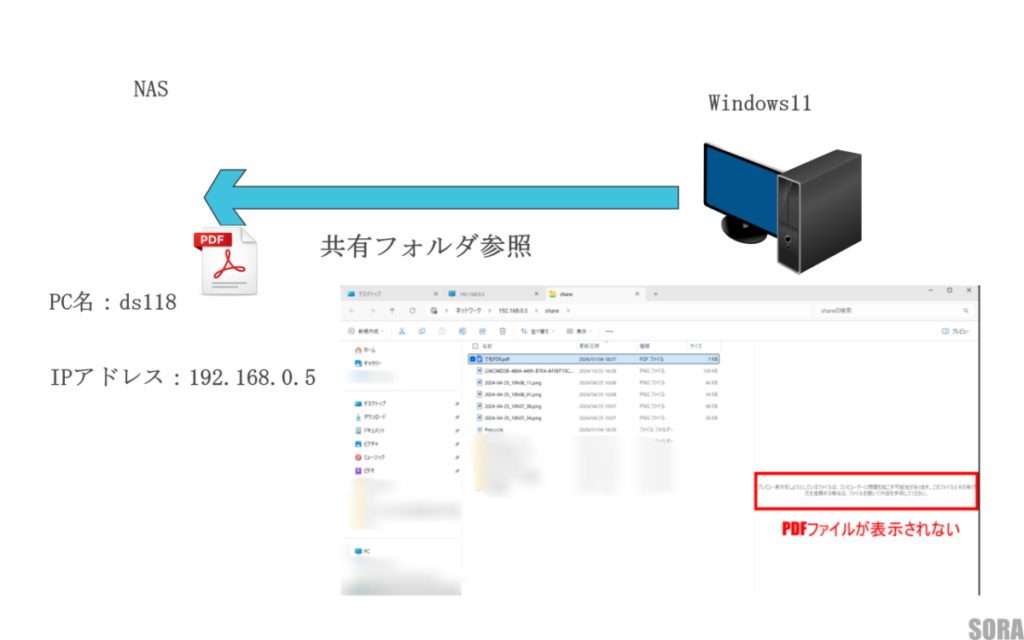
こちらは、業務でNAS上のPDFを頻繁に確認する方におすすめの方法です。
共有フォルダ全体を信頼するため、作業効率が大きく改善します。
手順1:NASへの接続環境を調査
NASの共有フォルダを利用している場合、パソコンのデスクトップ上に共有フォルダのショートカットを作成しているケースが多くあります。
そのショートカットが、NASのコンピュータ名で作成されているか、IPアドレスで作成されているかによって、この後の手順が変わるため、接続環境を確認します。
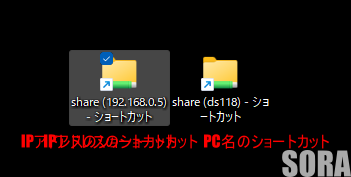
調査の結果、NASのコンピュータ名でショートカットが作成されていることが分かりました。
(画像はこのブログ用に作成したものです)
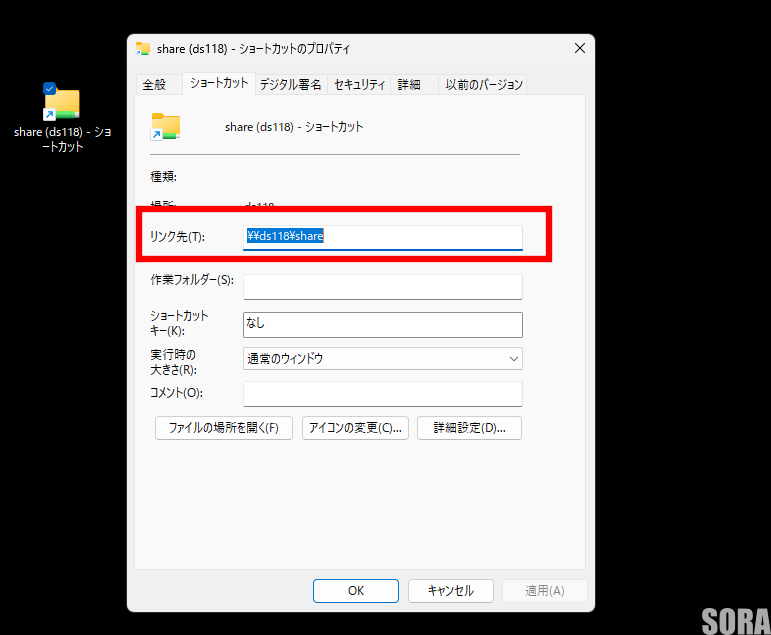
NASへのショートカット設定方法を確認
手順2:NASを信頼済みサイトへ登録する
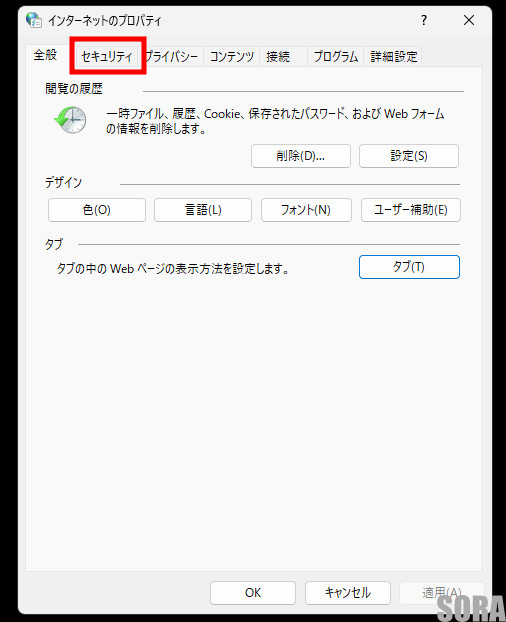
Windowsの検索窓に「インターネットオプション」と入力して、インターネットオプションを開きます。

「セキュリティ」タブをクリックします。
選択し、「ローカル イントラネット」をクリックして「サイト」を選択します。
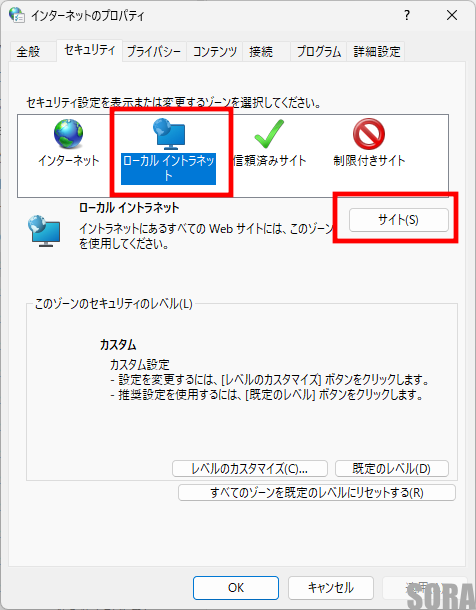
次に「詳細設定」をクリックします。
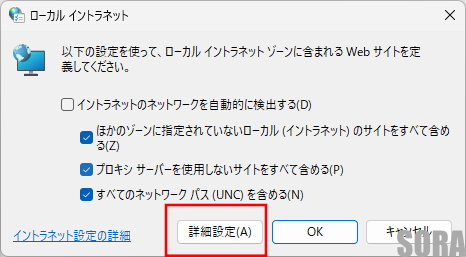
以下の形式でNASのパスを追加します。
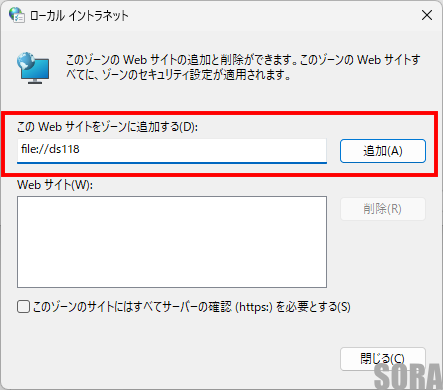
- PC名の場合:
file://pcname - IPアドレスの場合:
file://192.168.0.xx
「追加」→「閉じる」→「OK」
※なお、ローカル イントラネットへの登録は、社内ネットワーク内のNASのみを対象としており、インターネット上のファイルを無条件に信頼する設定ではありません。
手順3:パソコンを再起動
設定反映のため、一度パソコンを再起動します。
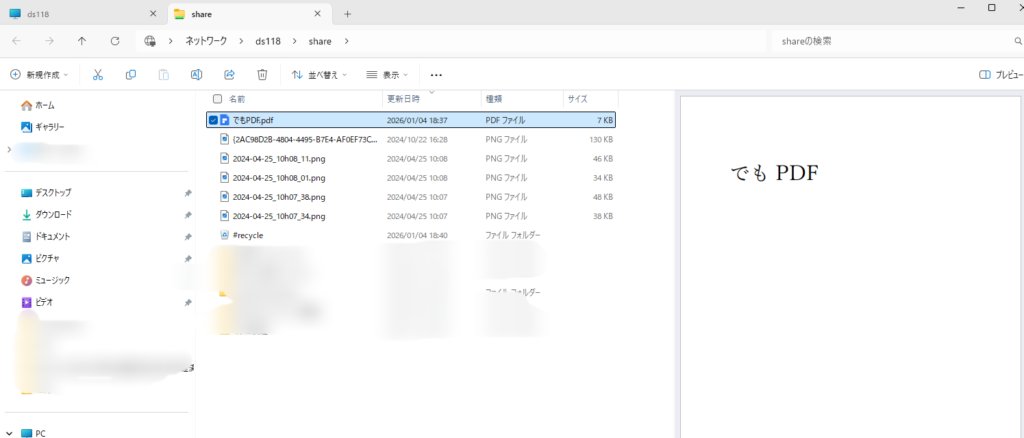
再起動後、NAS上のPDFファイルを選択すると、プレビューウィンドウにPDFが表示されるようになります。
まとめ
プレビューウィンドウでPDFが表示されなくなったのは、Windowsのセキュリティ強化が原因でした。
今回のようなセキュリティ強化は仕方がない面もありますが、事前に告知もなく、ある日突然、これまで使用していた機能が使えなくなる点が、問題の本質だと感じます。
Windows 11は常に変化していますが、今回のような「これまで使用していた機能が、告知もなくいきなり使えなくなる」
という事態は、できるだけ避けてほしいところです。
だからこそ、当サイトでは現場で起きている変化を分かりやすく整理する役割が必要だと感じて書いています。

コメント