

みなさん、こんにちは。 埼玉県ふじみ野市のITサポートSORA、関口です 。
最近、Windowsのパソコンをお使いのお客様から「メールが送受信できなくなった」「WordやExcelが保存できなくなった」という切実なご相談が急増しています。
原因を調べると、多くの場合、Windowsの「OneDrive(ワンドライブ)」による自動バックアップが引き金になっています。2025年になり、Windows 11の画面にバックアップを促す案内が頻繁に表示されるようになったことも影響しているようです 。
先日、都内のお客様からいただいたご相談も、このOneDriveが原因でした。 しかし、さらに深刻だったのは、放置すると「バックアップ(ネット上の保管場所)されたデータそのものが削除される」というリスクをはらんでいたことです。
今日はその事例を詳しく紹介します。

OneDriveバックアップを設定したらデータがアップロードされた結果
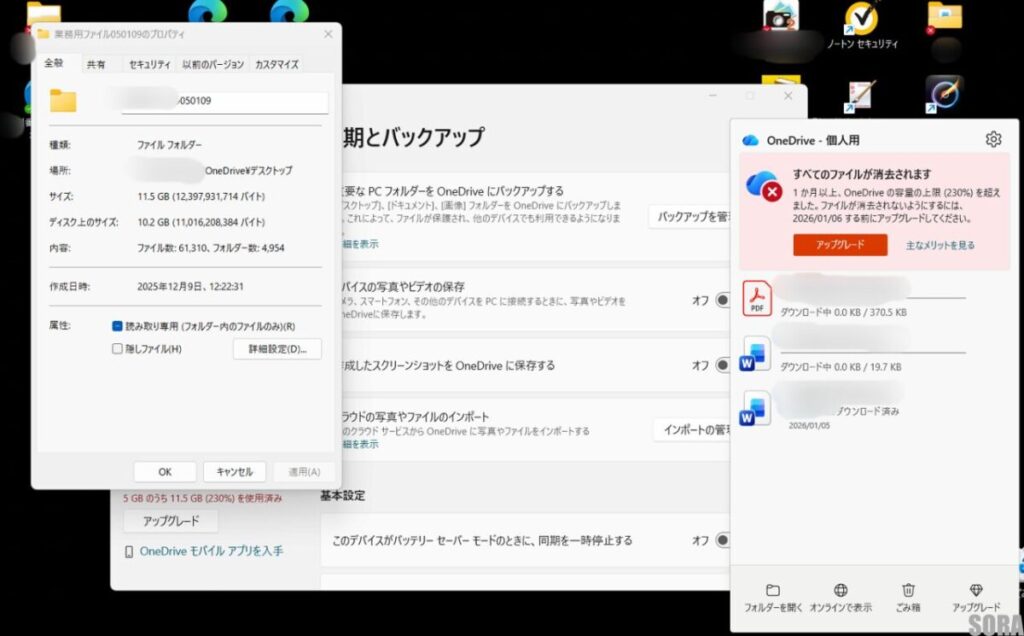
都内のお客様より「急にファイルが保存できなくなった。さらに『ファイルが消される』という不穏な警告が出ている」とのご相談をいただきました。
お客様の事務所に訪問してパソコンを確認したところ、以下の不具合が重なって起きていました 。
- OneDriveの容量オーバーによる警告画面が消えない
- パソコンが異常に熱くなり、ファンが回りっぱなし(高負荷状態)
- WordやExcelを保存しようとしてもエラーになる
- Outlookメールの送受信が不安定になる
お客様は、「Windows 11に表示された『バックアップの提案』を、よくわからないままクリックしてから変になった」と仰っていました 。
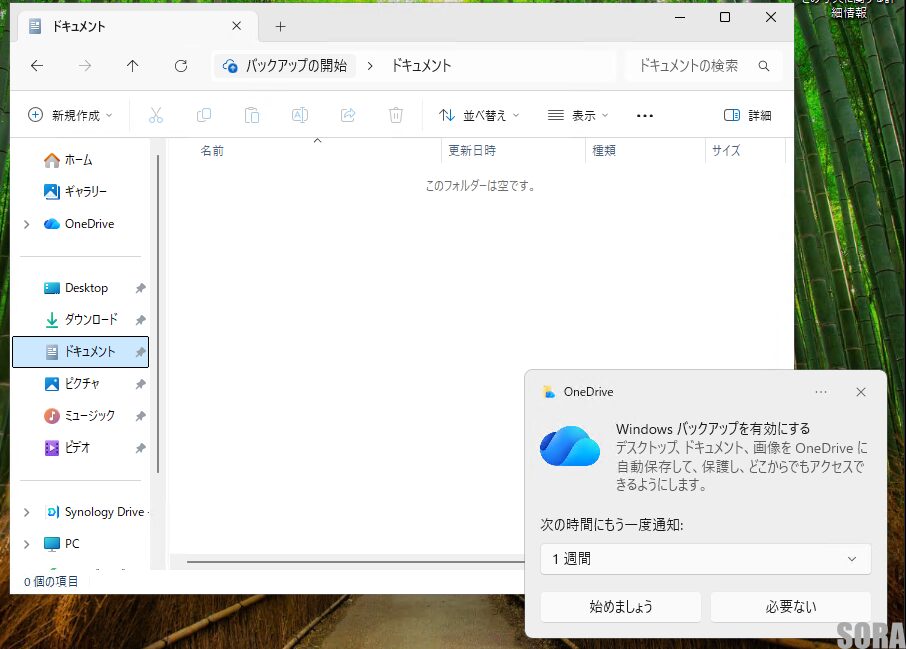
本来、OneDriveが無料で使えるのは「5GB」までです。5GBを超えると自動的に同期(連動)が止まり、警告が出る仕組みですが、このお客様のパソコンでは11GBものデータがアップロードされていました。
さらに厄介なのが「ファイルオンデマンド」という機能です。
これは「データの実体はインターネット上に置き、パソコン内には『ショートカット(見本)』だけを置く」という機能です。
この機能が働いたことで、お客様の重要なデータはすべてパソコン内から消え、インターネット上のOneDriveに移動してしまっていたのです。
「OneDrive 容量オーバーを6ヶ月放置でデータ削除される」という恐ろしい仕様
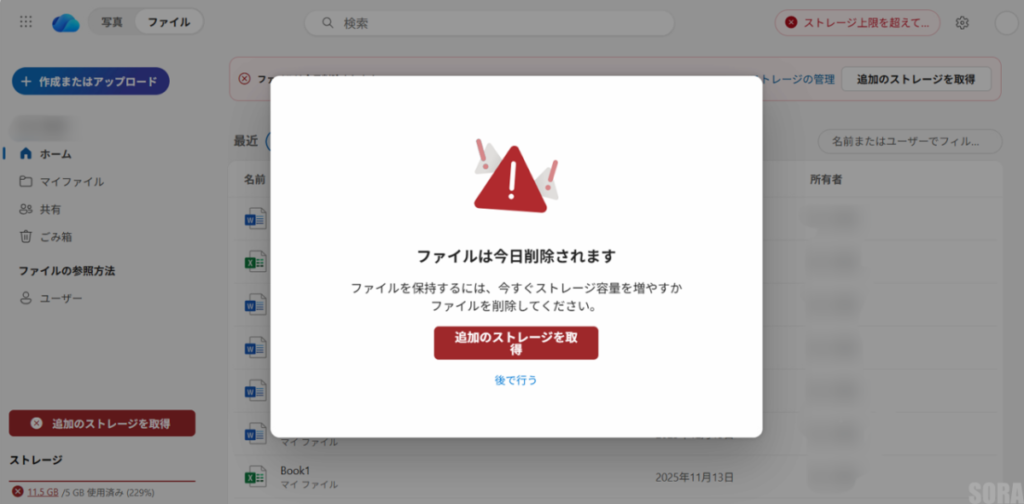
この問題が本当に恐ろしいのは、マイクロソフトの「仕様(ルール)」にあります。
OneDriveが容量オーバーの状態のまま6ヶ月が経過すると、「OneDrive内のすべてのファイルを削除する可能性がある」と公式に明記されているのです。
実際にお客様の画面にも、「今日にもファイルが削除される」という警告画面が表示されており、解決したければ有料プラン(課金)に入れという案内が出ていました。
お客様は「勝手にパソコンのデータを吸い上げておいて、後からお金を払えというのは納得できない。OneDriveはもう使いたくない」と強くご希望されました。
OneDriveからのデータの救出作業:地道なダウンロード
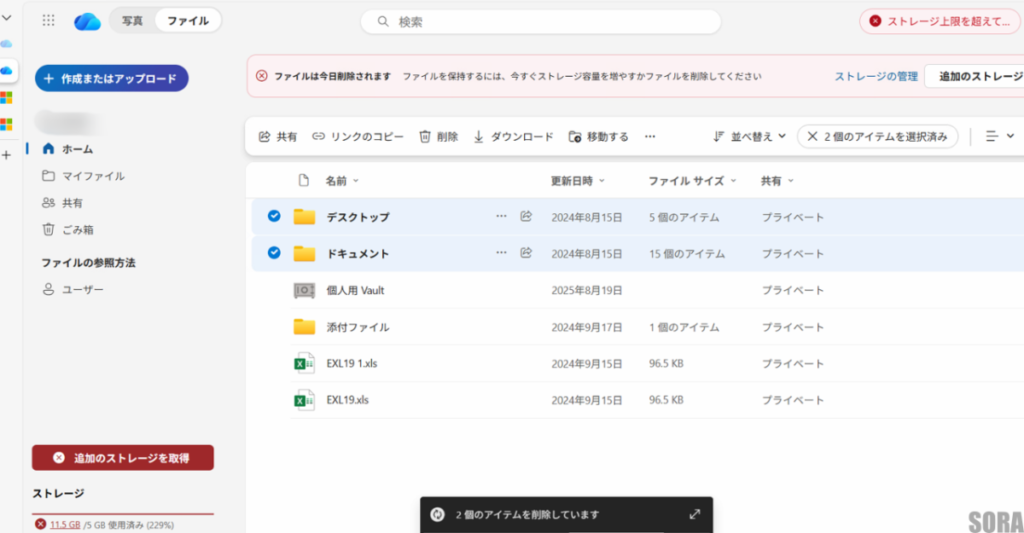
しかし、いざOneDriveを停止させようとしても、一筋縄ではいきませんでした。同期が非常に不安定で、ファイルオンデマンドをOFFにして、インターネット上からデータを取り戻そうとしてもすぐにエラーになってしまいます。
ここまで来ると、方法は2つしかありません。
- 一旦、有料プランに契約してエラーを解除してから、データを取り戻し、その後解約する
- Webサイト版のOneDriveから、地道にファイルをダウンロードする
今回はお客様のご意向により、クレジットカード登録が必要な1の方法は避け、2の「Webからの救出」を実施しました。
11GBのデータを取り戻すため、フォルダを細かく分けながら何度もダウンロードを繰り返しました。
復旧までには、それなりの時間を要する地道な作業となりましたが、大切なデータを守るためには欠かせない工程です。
全てのデータをパソコンに戻したことを確認してから、クラウド上のデータを削除し、ようやくOneDriveアプリをアンインストール(削除)しました。
その結果、パソコンは以前のようにスムーズに動くようになり、ファンも止まり静かになりました。
あなたのパソコンは大丈夫ですか?
今回の問題は、Windows 11を使っている方なら誰にでも起こりうる問題です。 事実、2026年に入ってから、私の元にはOneDriveに関するトラブル相談が後を絶ちません 。
それは、以下の様な画面が頻繁に表示されるようになったからです。
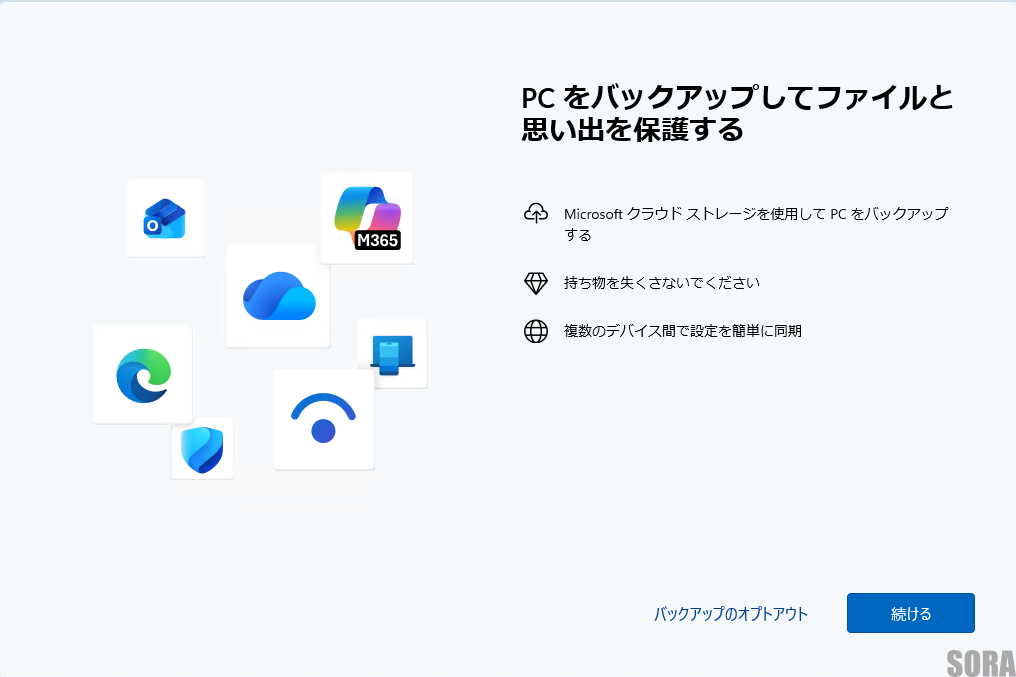
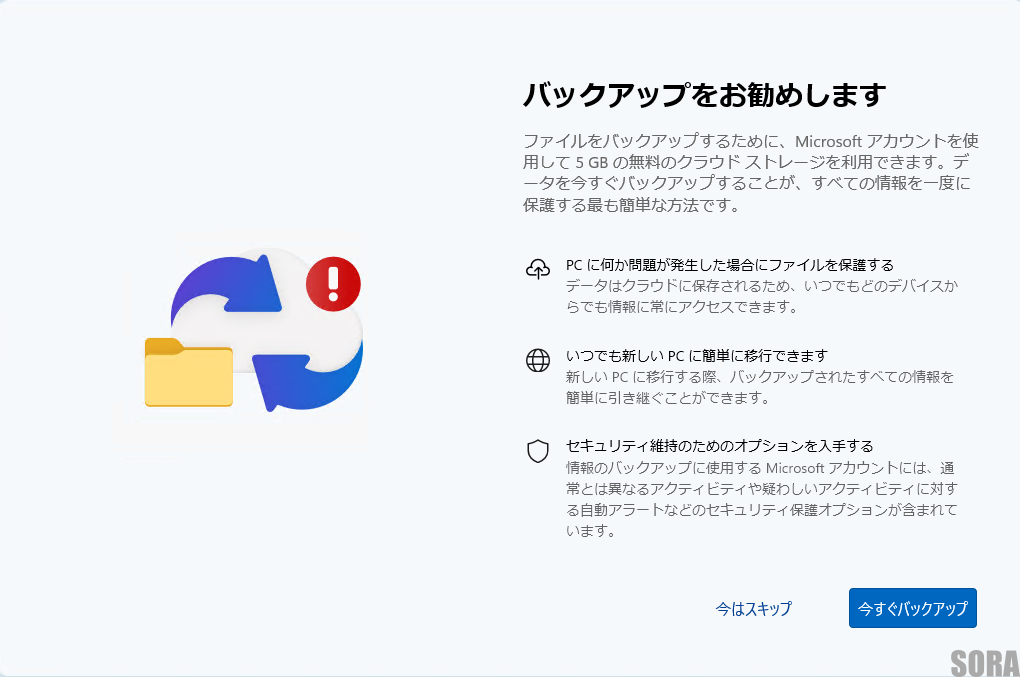
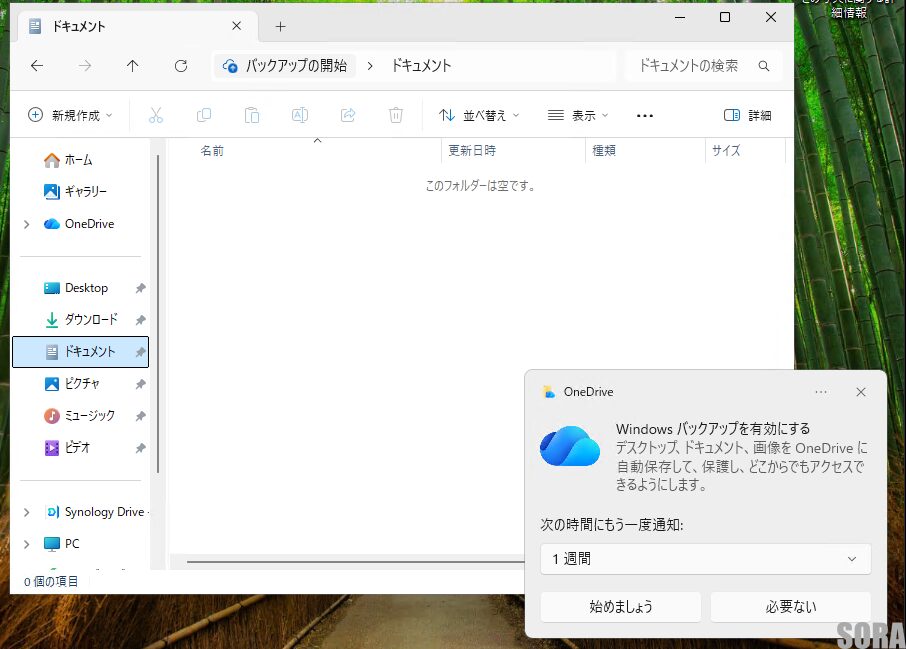
もし、上記のような画面が表示されてバックアップを有効にしてファイル容量がオーバーしていると、6ヶ月後にファイルが削除される可能性があります。皆さんも手遅れになる前に、ご自身のパソコンの状態をチェックしてみましょう。
ステップ1:雲のマークを探す
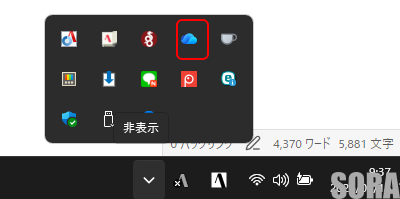
画面右下の時計の横あたりに、青色やグレーの「雲の形をしたマーク」はありませんか? ここに赤い「×」印や黄色い「!」マークが出ていたら、容量オーバーのサインです。
ステップ2:今の容量をチェックする
その「雲のマーク」を右クリックし、「設定(歯車マーク)」を押し設定を押します。
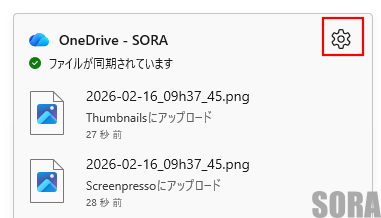
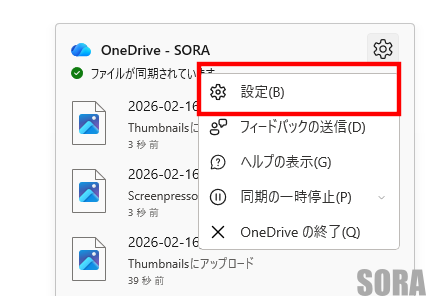
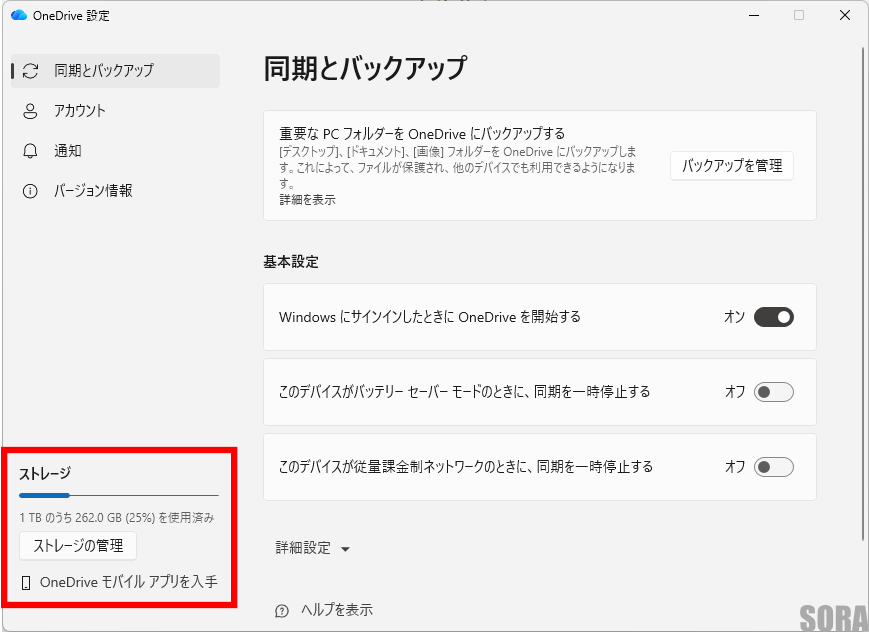
「アカウント」を選ぶと、「〇〇 GB / 5 GB 使用中」といった数字が表示されます。
この左側の数字が5GBを超えている場合は、早急な対応が必要です。
まとめ:その「バックアップ」は誰のためか
お客様はただ「バックアップしますか?」に「はい」と答えただけでした。それだけで、大切なファイルが消されるリスクにまで発展してしまったのです。
私は仕事でOneDriveを活用しており、その信頼性自体は高く評価しています。 しかし、今のマイクロソフトのやり方には疑問を感じます。
仕組みや容量の限界を詳しく説明せず、半ば強引に機能をオンにさせ、容量が足りなくなれば「サブスクリプション契約」か「データを消すぞ」と警告して課金を促す。
ユーザーが意図しない形でデータが取り込まれていくこの状況は、一体誰にとってのメリットなのでしょうか。
もし、あなたのパソコンに「容量不足」の不穏な警告が出ていたら、一人で悩まずにお気軽にご相談ください 。
お客様の「困った」が「よかった」に変わるまで、ネットワークスペシャリストとしてトータルでサポートいたします 。
関連記事


コメント