

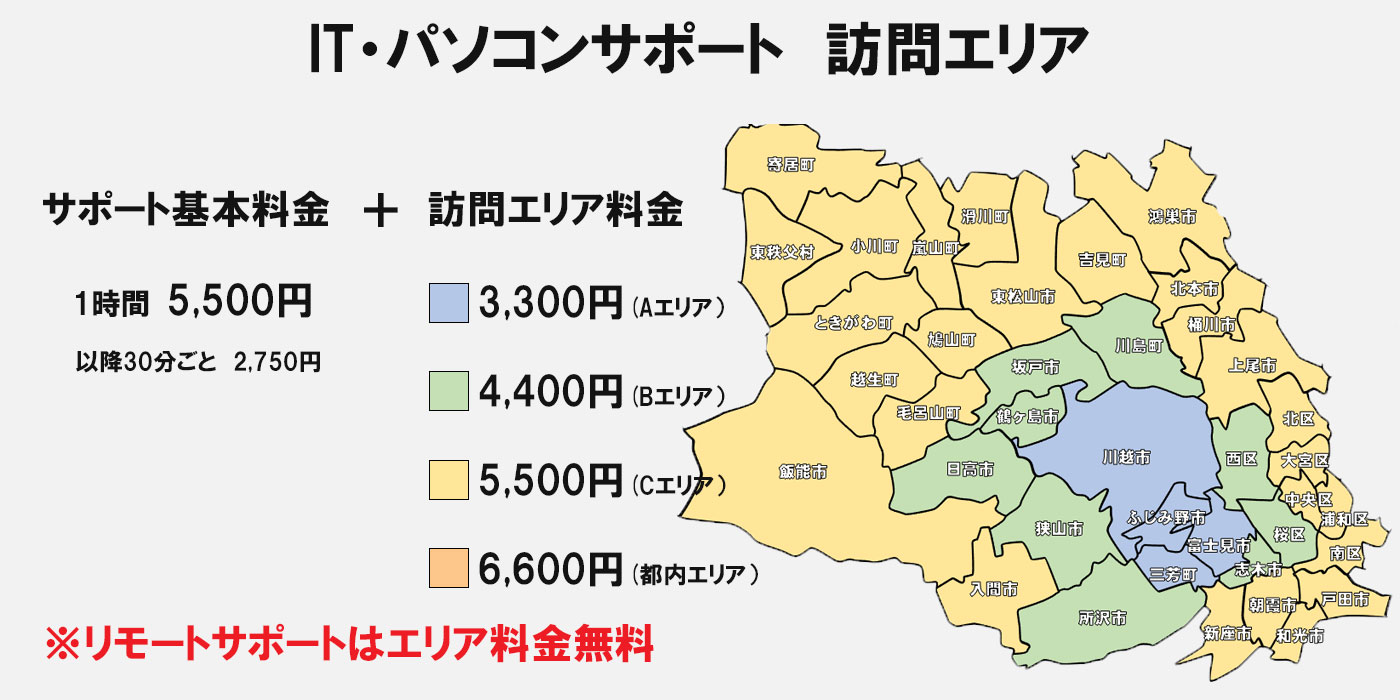
みなさん、こんにちは。埼玉県ふじみ野市でITサポートをしていますSORAの関口です。
私は外出先やお客様への訪問時、iPadに「Magic Keyboard」をセットして持ち歩いています。iPadは軽くて電池持ちも良く、Apple Pencilでメモも取れる、まさに最高の相棒です。
しかし、いざ「がっつり事務作業をしよう」とすると、どうしても気になるのがiPad特有の「文字入力のクセ」と「ファイル管理のしにくさ」です。「あぁ、今ここでWindowsが動けばいいのに……」
そんな悩みを解決するのが、Windows11の「リモートデスクトップ」という技術です。これを使えば、iPadの画面の中に、自宅や事務所のWindowsパソコンをそのまま映し出して操作できるようになります。
今回は、iPadを「最強の仕事道具」に変える具体的な方法をご紹介します。

1. なぜiPadだけでは「パソコン」になりきれないのか?
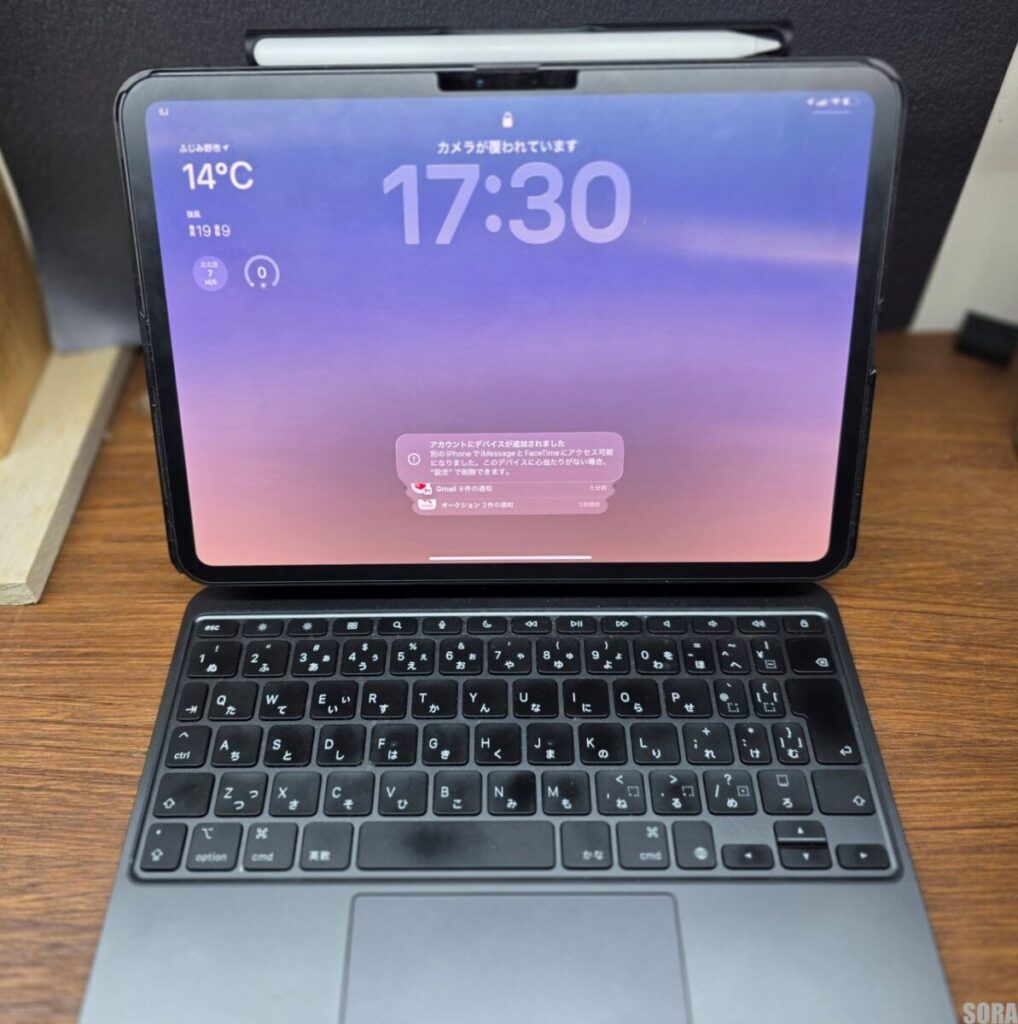
iPadとMagic Keyboardがあれば、一見ノートPCのように見えます。しかし、実務で使うとWindowsとの違いに戸惑うことがよくあります。
- 文字入力(IME)の違和感:
変換候補に仕事では使わない絵文字が並んだり、入力のリズムが乱れがちです。 - ファイル操作の壁:
Windowsなら「PDFを作成して所定のフォルダに保存」や「デスクトップから別の場所へコピー」という操作が一瞬ですが、iPadの「ファイル」アプリは独特のルールがあり、クラウド保存も手間がかかることがあります。
それでもiPadの機動力は捨てがたい……。そこで私が辿り着いたのが、「操作はiPad、中身はWindows」という“いいとこ取り”ができる、Windows 11のリモートデスクトップ環境です。
2. iPadでWindowsが動くと最高のデバイスになる
私にとって、iPadとMagic Keyboardのハードウェアは最高の出先デバイスです。 しかし、WindowsユーザーにとってiOSが業務ではとても使いづらい。
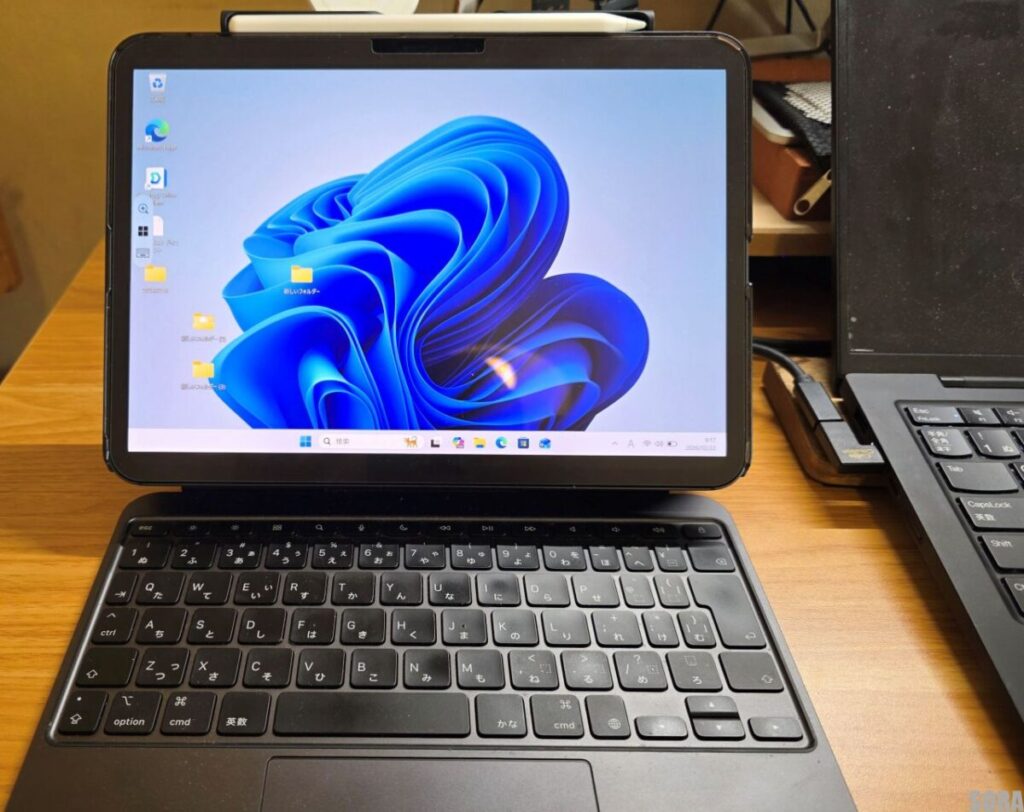
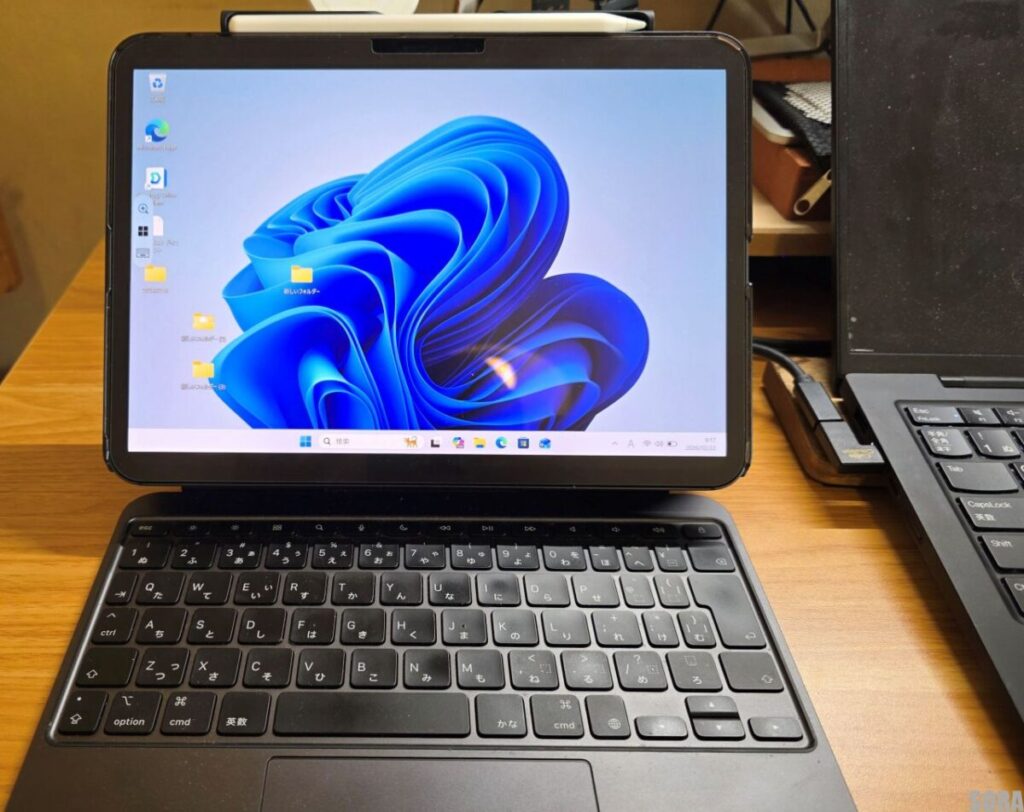
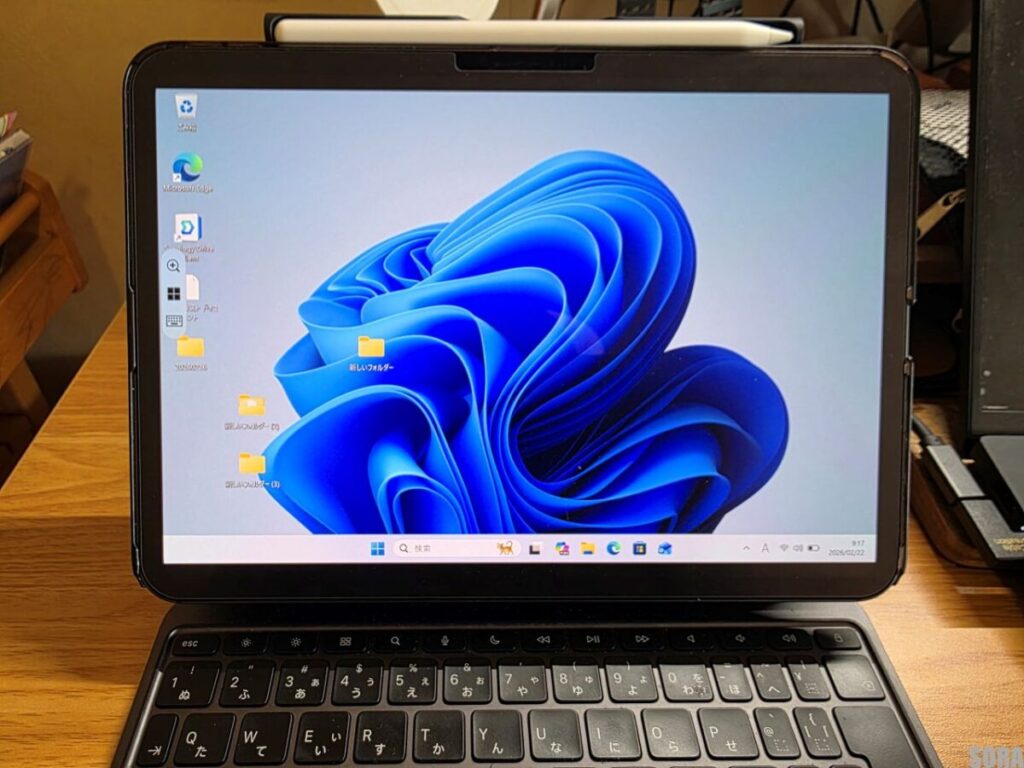
よって、iOS上のリモートデスクトップでWindowsを動かすと、最高のデバイスになります。 実際には以下のような感じになります。
操作はWindowsと変わりありません。
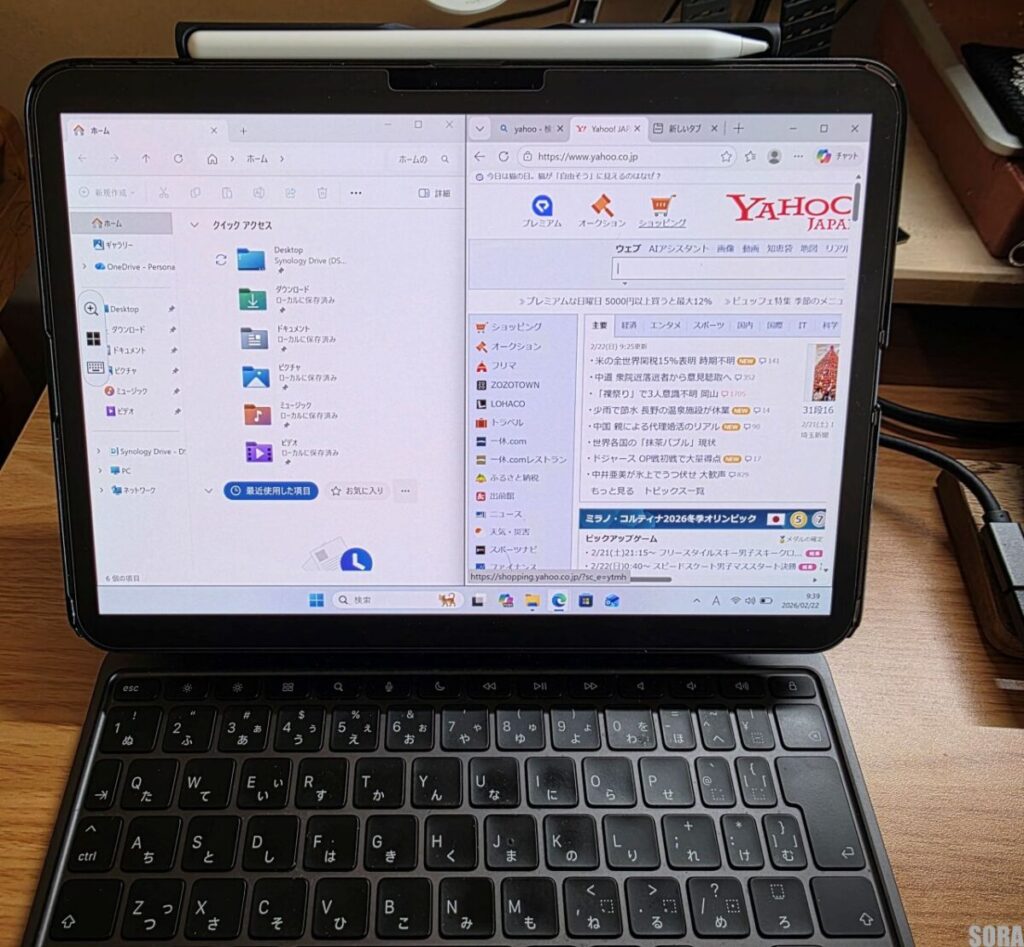
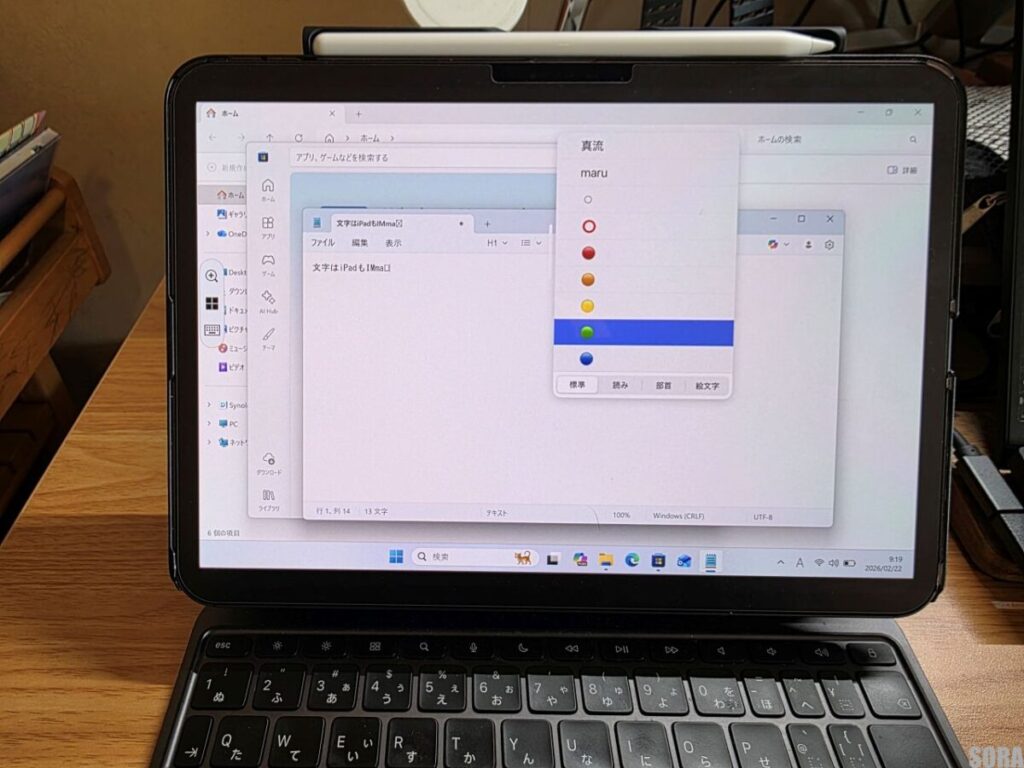
リモートデスクトップ内での2画面構成も簡単です。
3. iPadでリモートデスクトップ接続する際に必要なもの
iPadでWindowsを快適に動かすには、以下の4つを揃えます。
- iPad本体
- Magic Keyboard(トラックパッドがあるとマウス操作が劇的に楽になります)
- Windows 11 Pro搭載PC(※Homeエディションは接続先になれないため注意!)
- VPN環境(WireGuardなど)(※外出先から安全に繋ぐための専用の“通り道”です)
 ポチップ
ポチップ
4. 【基本編】まずは家の中でリモートデスクトップにつないでみる
まずは、同じWi-Fi(LAN)環境で設定を確認しましょう。
Windows 11側の準備
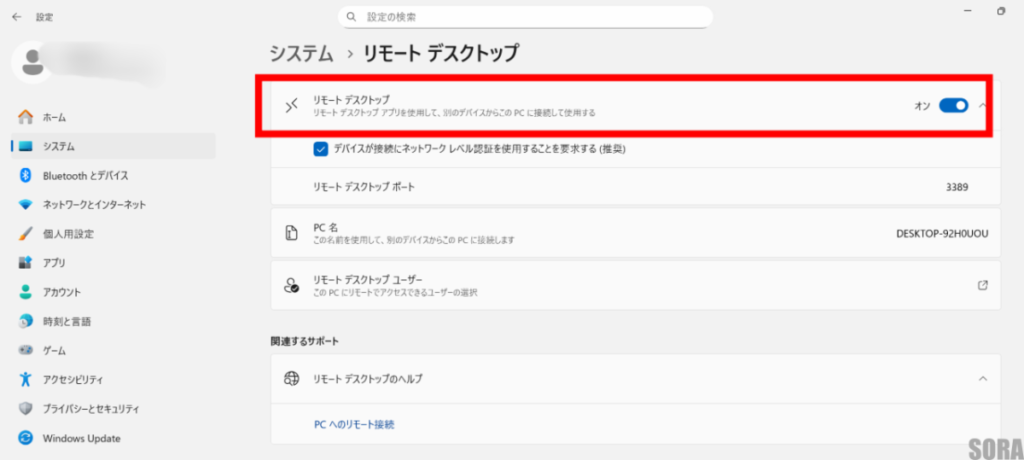
リモートデスクトップをON:「設定」から機能を有効にします。
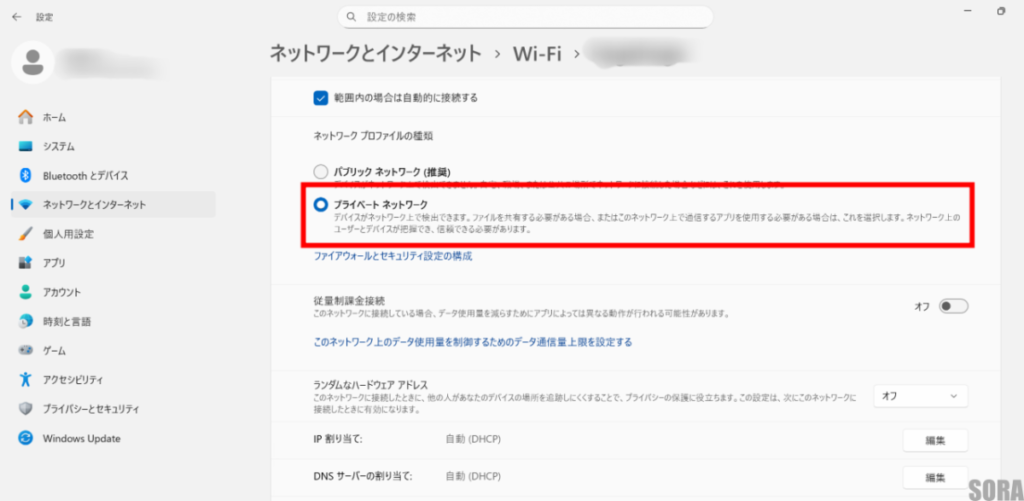
ネットワーク設定:接続を「プライベート」に設定します。
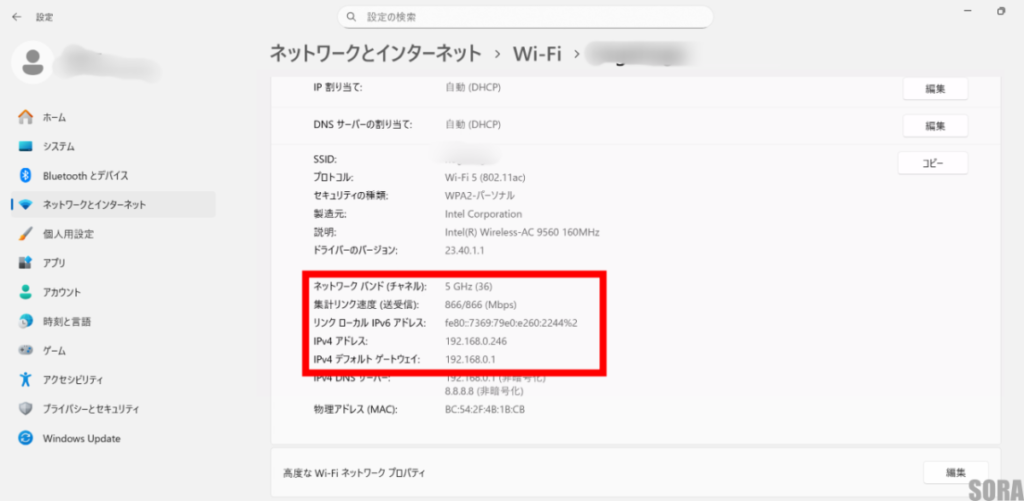
IPアドレスの確認:PCの住所にあたる数値をメモします。
スリープ設定:接続中にPCが眠らないよう「自動スリープ」をOFFにします。
もしくはWake on LANを有効にして、ネットワーク経由でスリープ状態から復帰するように設定しておきます。
iPad側の準備
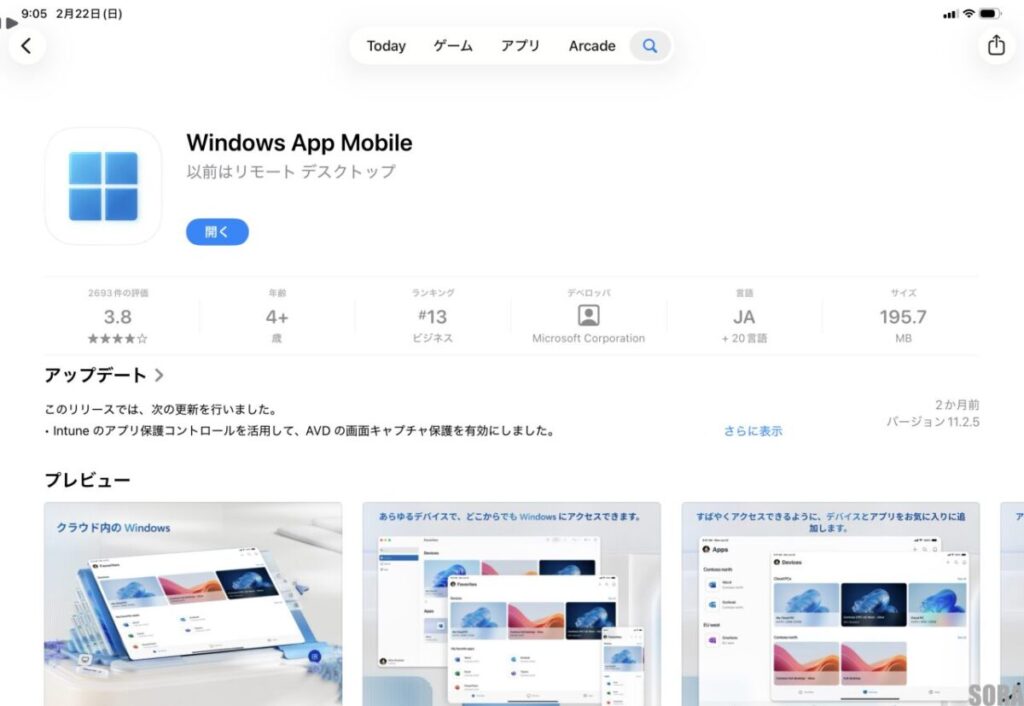
App Storeから「Windows App Mobile」アプリをインストール
画面右上の+をクリックしてPCを追加する
PC名の欄にIPアドレスを入力する
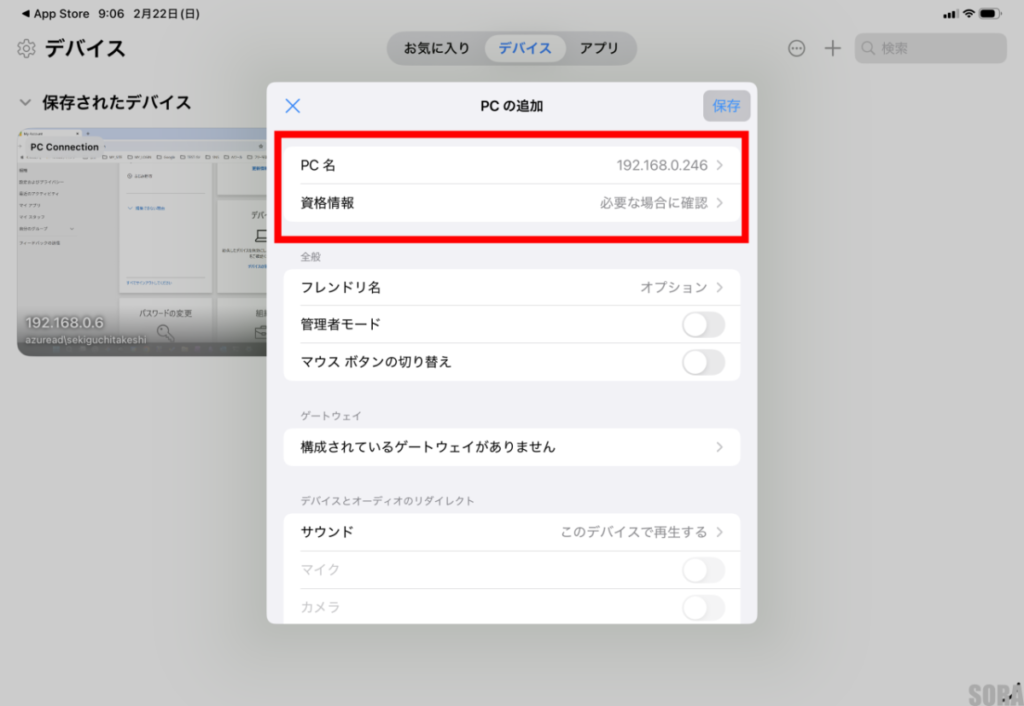
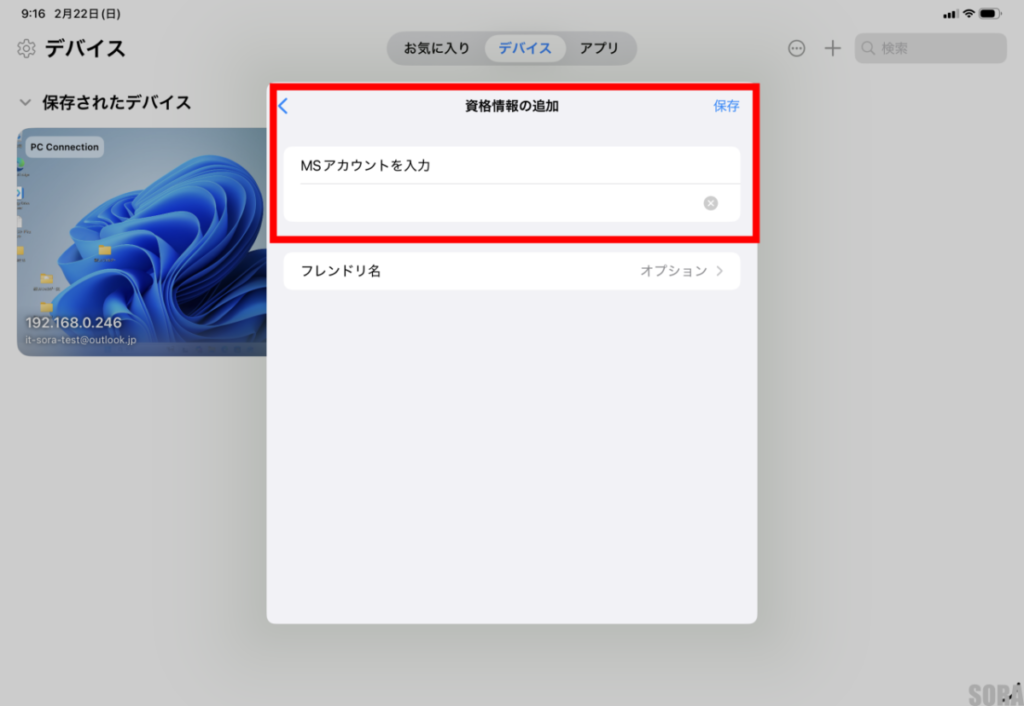
資格情報をタップしてログイン情報(MSアカウント情報)を入力。
Windowsに接続して、Windows画面が表示されれば完了です。
5. 【応用編】外出先から安全につなぐ(VPNの活用)
多くの場合、iPadをWindowsのように使いたいと思うのはカフェなどの外出先です。しかし、外から自宅のPCへ安全に繋ぐには、セキュリティを確保した「VPN」が必須です。
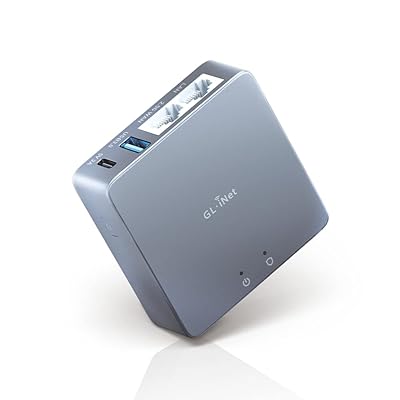
私は今回、小型VPNサーバー「GL-MT2500」を導入し、高速で最新の通信規格「WireGuard」を使用しました。
ポチップ
導入の手順(初期設定)
自宅のネットワーク環境に合わせて「GL-MT2500」を初期設定する。
GL-MT2500で、WireGuardを有効化する
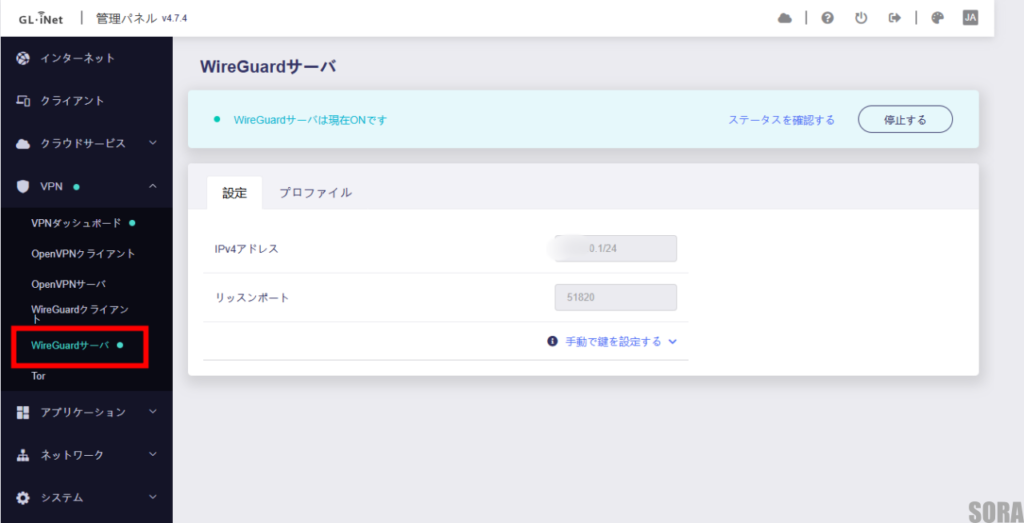
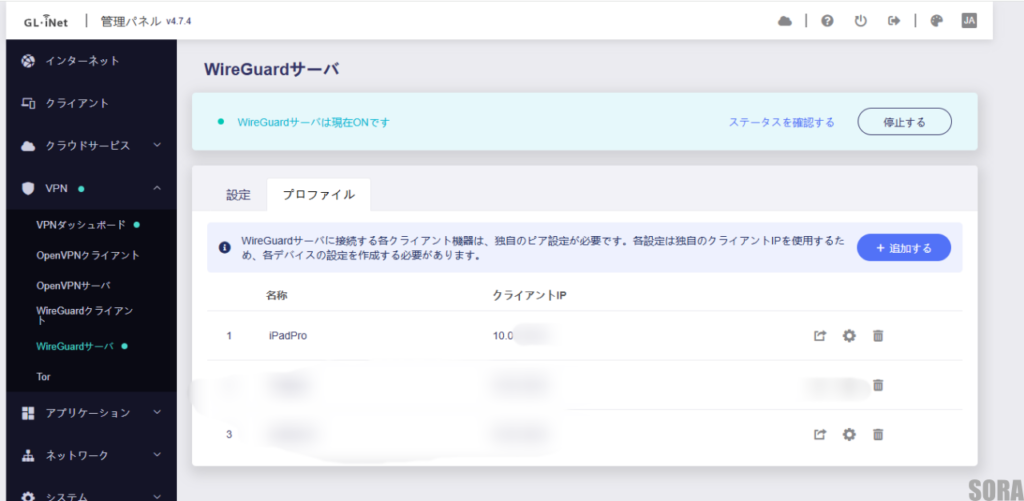
WireGuardでiPad用のプロファイルを作成する
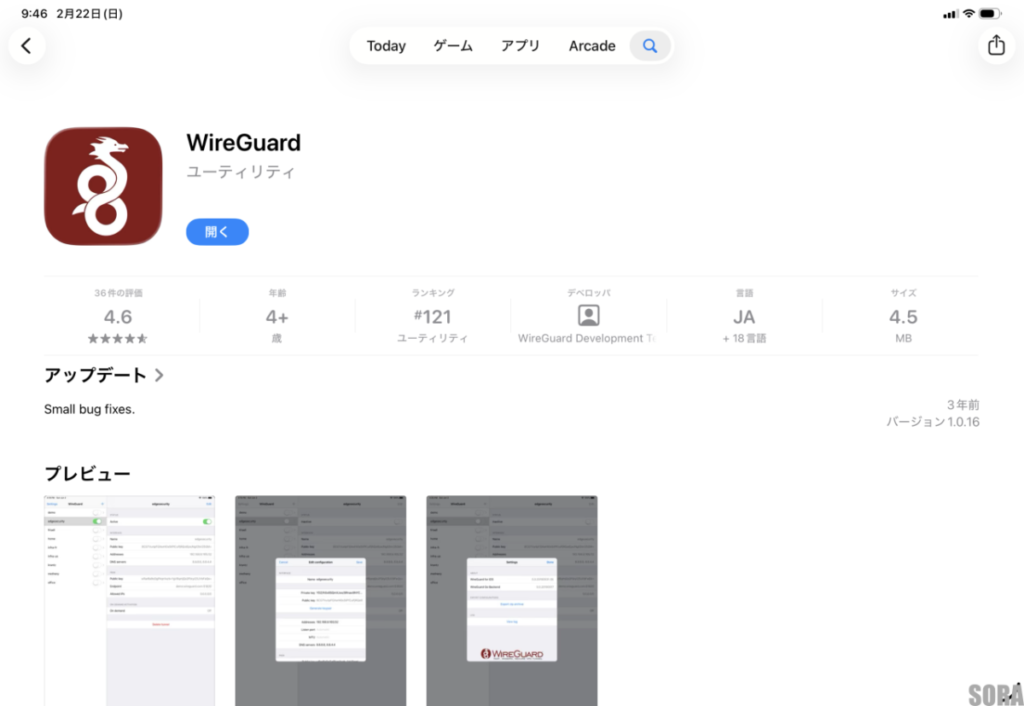
iPadにWireGuardをインストールする
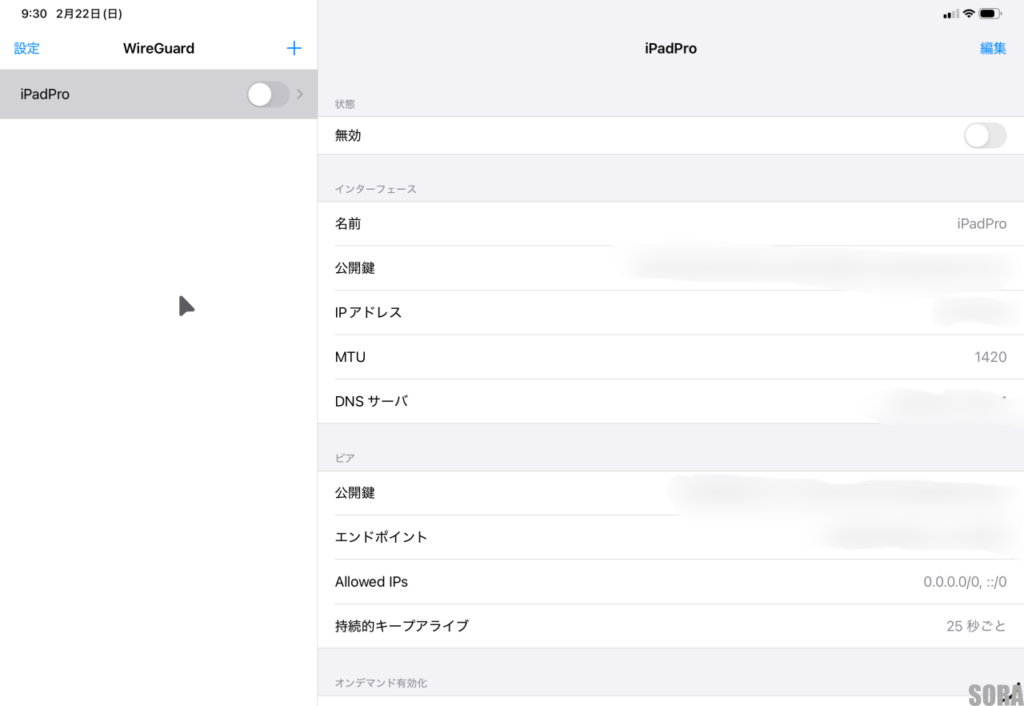
プロファイルをiPadのWireGuardに読み込ませる。
実際の使い方
iPadの「設定」からVPNをONにする(これで自宅のネットワークと繋がります)。
「Windows リモートデスクトップ」アプリを起動し、接続先をタップ。
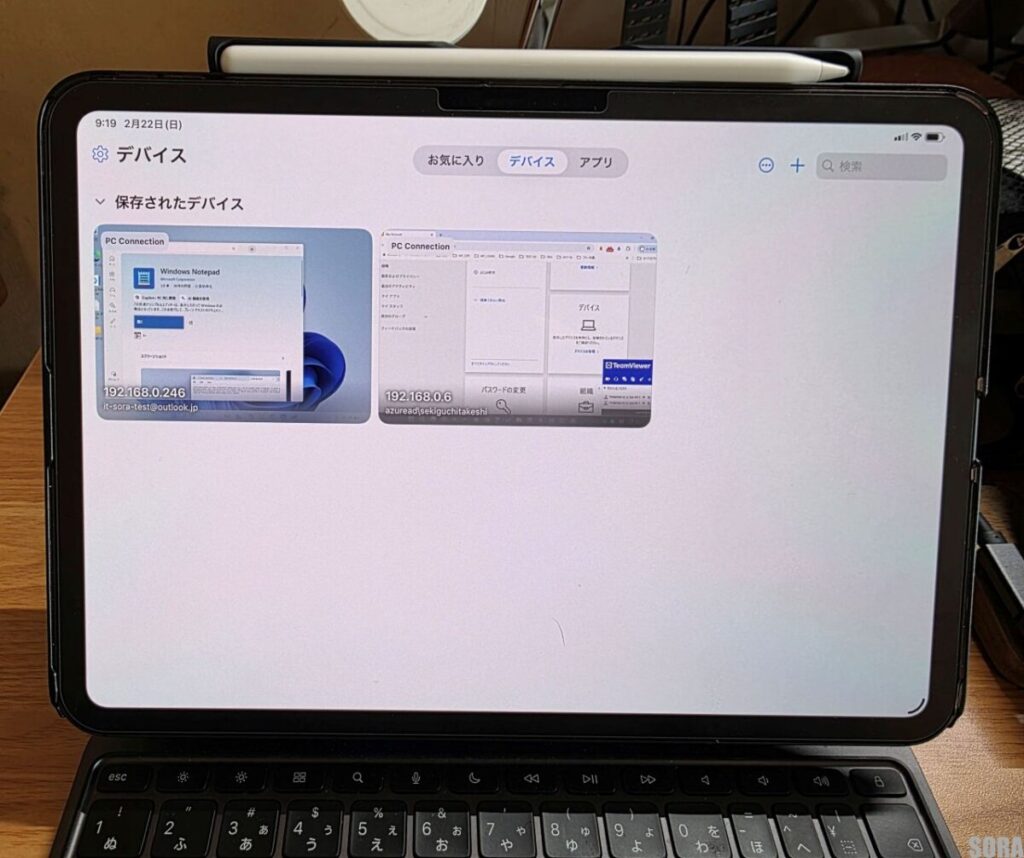
iPadの画面に、自宅のWindows 11が表示されます!
6. 実際に使ってみて感じた「メリット」と「注意点」
ここが「よかった」!
- ファイルの扱いが自由自在:
自宅のデスクトップにある重い資料も、そのまま開いて編集・メール送信が可能です。 - 通信量の節約:
実際の処理は自宅PCが行い、iPadには「画面の情報」が送られてくるだけ。動画編集や大容量ダウンロードをしても、iPad側のパケット消費(ギガ)は最小限で済みます。 - Windows専用ソフトが動く:
iPad版がない業務ソフトや会計ソフトも、この方法なら完璧に動作します。
ここは「慣れ」が必要
- ショートカットキーの差:アプリ切り替え(Command + Tab)などはiPad側の挙動が優先されるため、Windowsの操作と混同しないよう少し慣れが必要です。
- 文字入力のクセ:Windowsを操作していても、文字入力システムはiPadのものを通るため、変換の挙動には少しコツがいります。
7. 最後に
「重いノートパソコンを持ち歩くのは疲れるけれど、iPadだけでは仕事が不安……」 そんな方は、ぜひリモートデスクトップを試してみてください。
「自分のPCでできるかわからない」「VPNの設定が難しそう」といった不安があれば、お気軽にITサポートSORAまでご相談ください。 設定の代行から、安全な通信環境の構築まで、あなたの「困った」を「よかった」に変えるお手伝いをいたします!
今回のお勧めアイテム
ポチップ
 ポチップ
ポチップ
 ポチップ
ポチップ

コメント